表单:我们无法24小时,时时守在电脑前,表单代替我们记录并保存用户的留言内容。
询盘留资是外贸网站必备的功能
外贸建站的根本目的是开发海外客户,想要不漏掉任何潜在买家,网站必须配置在线客服与询盘留资表单。
基本的表单字段:姓、名、主题、内容、联系电话、邮箱地址。
更专业的表单字段:新增产品类型、常见问题、国外的社交账号等等。
外贸网站表单的核心作用
- 收集海外客户线索:通过询盘表单获取采购商姓名、邮箱、需求产品等关键信息
- 承接精准询盘提升转化:全天候留存意向客户需求,弥补时差导致客服无人在线的空档
- 沉淀客户数据便于运营:统一收纳表单提交数据,并且这些数据都可以自主管理
外贸独立站必备表单有哪些
- 网站联系表单:普通咨询、合作洽谈、售后答疑
- 产品询盘表单:收集海外采购商采购需求、联系方式、采购数量
- 样品申请表单:针对性收集客户样品申领信息,筛选高意向买家,促成后续批量订单洽谈

如果你的网站是用WordPress做的,并且想让你的网站实现提交表单询盘留资的功能。本篇Fluent Forms教程将带你了解什么是Fluent Forms、如何安装表单插件、如何自定义表单,让你快速上手搭建出高效的、专业的表单。
Fluent Forms表单插件介绍
Fluent Forms:是一款上手简单且功能丰富的拖放式表单插件,让您无需编写代码,就能在几分钟内完成各类表单的搭建。无论是常见的联系我们表单、用户反馈表单,还是订阅、支付等高级表单,都能轻松搞定。
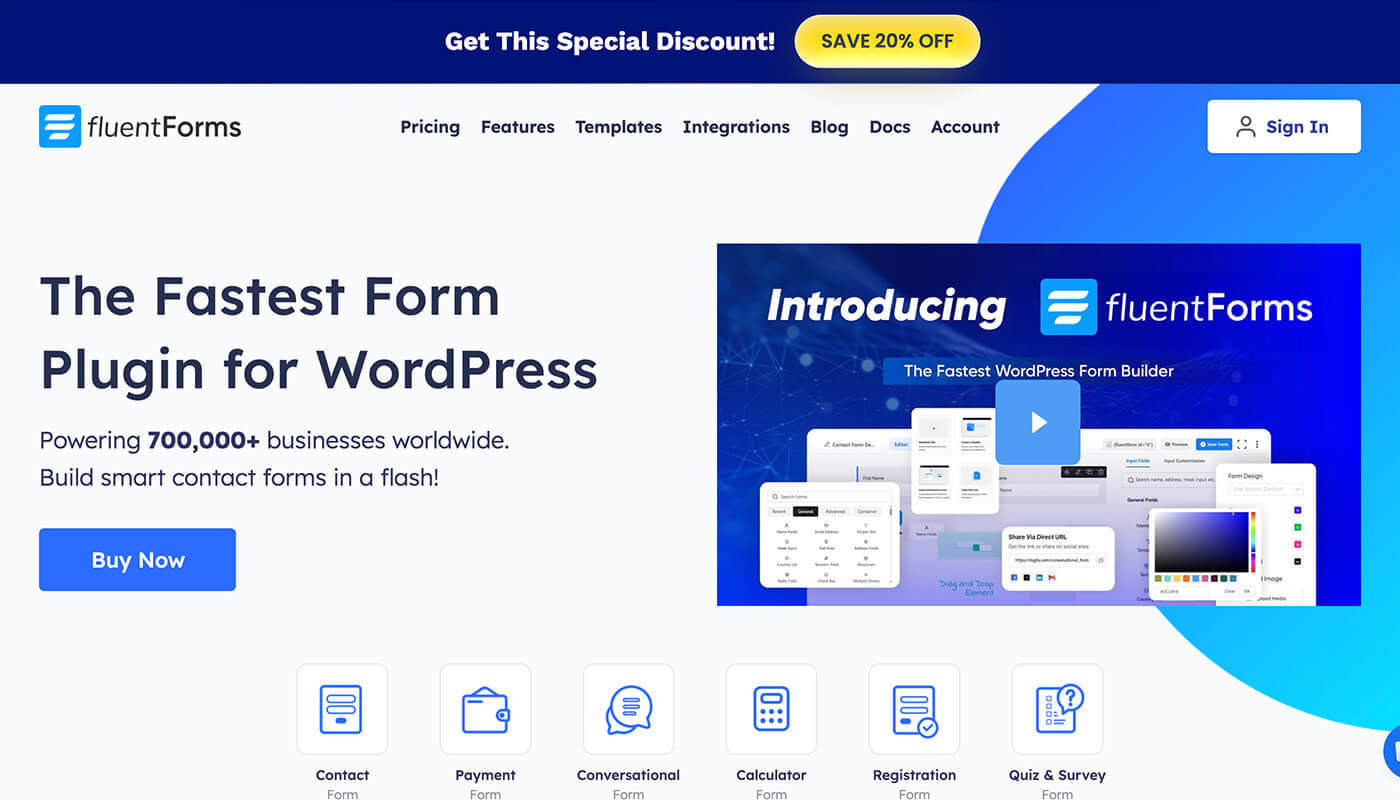
Fluent Forms 内置了多款实用表单模板和预设的表单字段。站长根据需求,把元素拖动到表单容器中,就能看到效果。如果对表单要求较高,可以利用条件逻辑、分步表单、文件上传、电子邮件通知等高级功能,构建出更专业的表单。
Fluent Forms可以制作的表单类型
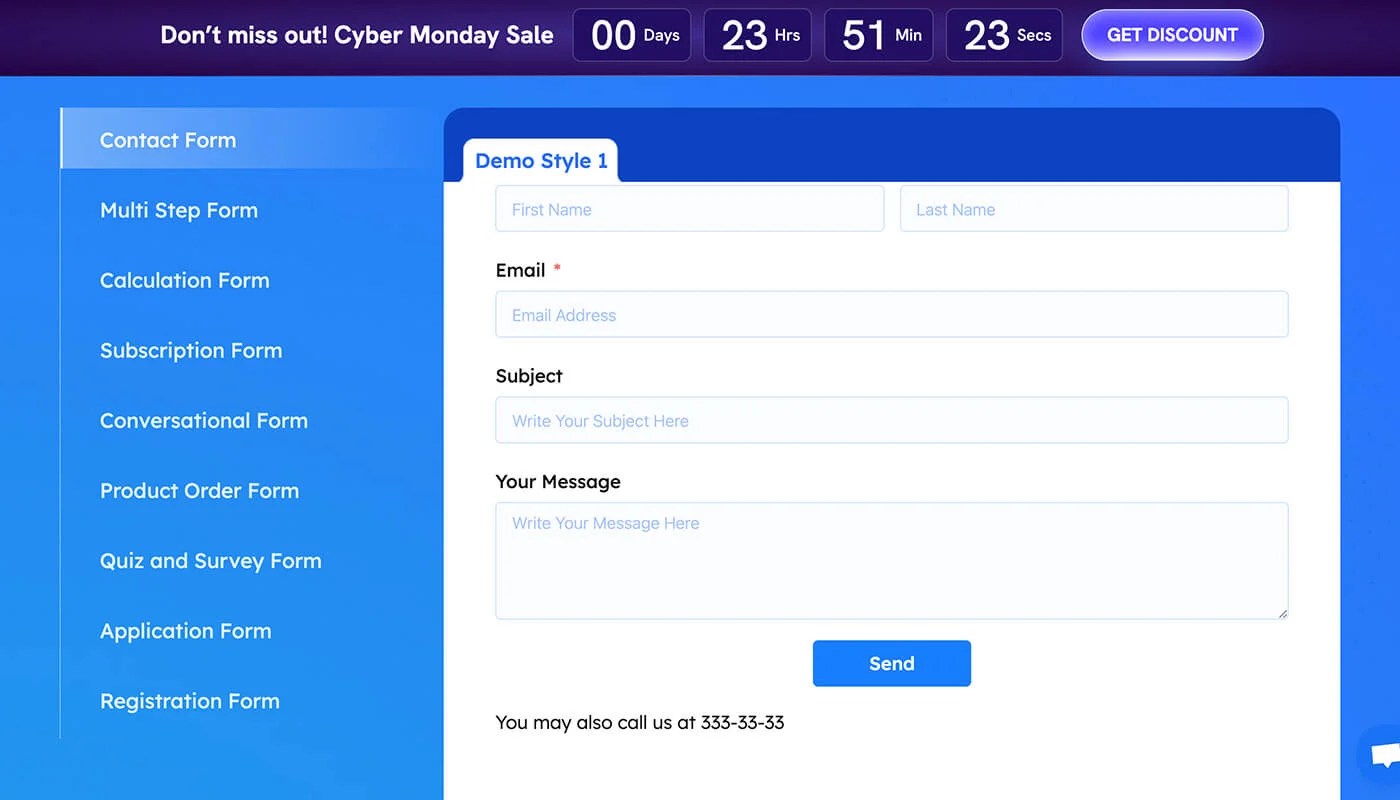
- 用户注册:用于收集用户基本信息,快速创建账号并完成网站或系统的初始使用
- 客户询盘:帮助潜在客户提交需求与问题,便于企业及时跟进和沟通
- 问卷调查:通过结构化问题收集用户意见和偏好,为产品或服务优化提供依据
- 调研反馈:用于汇总用户真实使用体验和建议,支持数据分析与决策
- 商品购买:集成下单与支付流程,让用户在线完成商品选购与付款
- 订单管理:用于记录、查看和处理用户订单状态
Fluent Forms常用表单字段
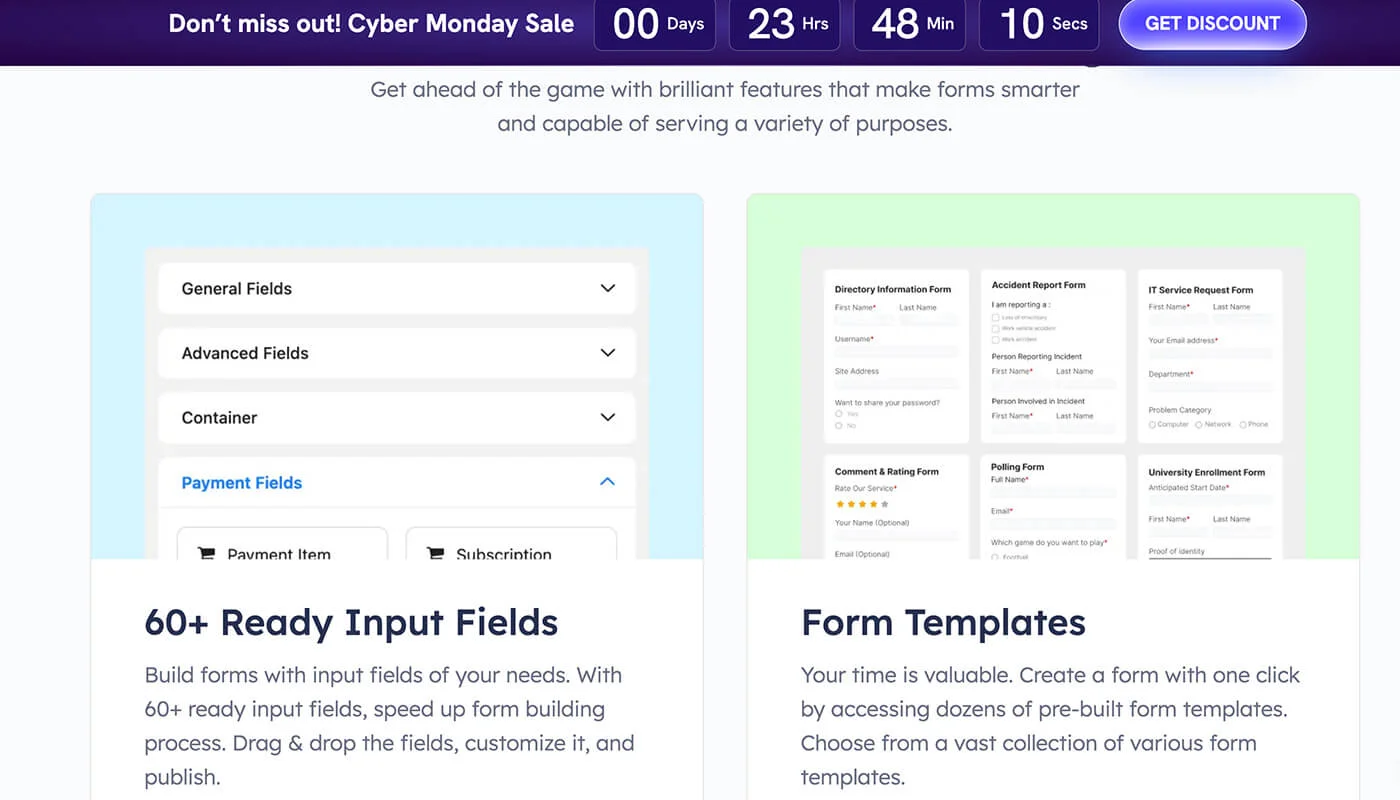
- 单行文本(Text):用于输入姓名、公司名称等简短文字信息
- 多行文本(Textarea):适合填写留言、需求说明或详细描述内容
- 邮箱(Email):用于收集用户邮箱地址,便于发送通知或跟进沟通
- 电话(Phone):用于填写联系电话,方便快速联系用户
- 数字(Number):仅允许输入数字,常用于数量、金额或年龄等信息
- 下拉选择(Select):通过下拉列表让用户从多个选项中选择一个
- 单选按钮(Radio):用于在多个选项中只能选择一个结果
- 多选框(Checkbox):支持用户同时选择多个选项或确认协议
- 日期/时间(Date / Time):用于选择日期或具体时间,如预约或活动时间
- 文件上传(File Upload):允许用户上传图片、文档等相关附件
- 网址(URL):用于填写网站或社交媒体链接地址
Fluent Forms拖放式功能
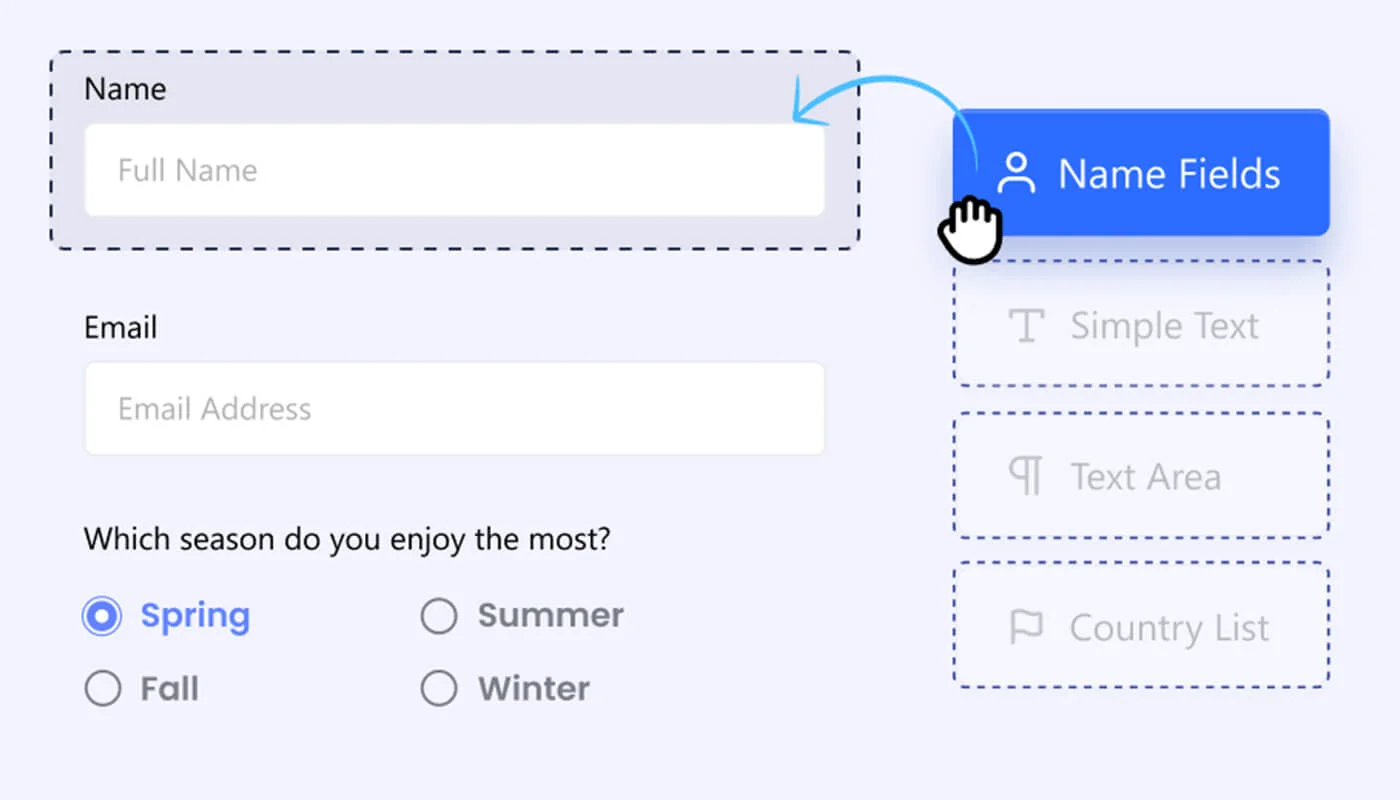
如图,站长只需通过鼠标拖拽预先设计好的字段组件。例如:输入框、下拉菜单、按钮拖到指定位置。目前有插件包含了 60 多个字端控件可以选择,基本上满足 90 % 以上的表单制作。
Fluent Forms制作多步骤表格
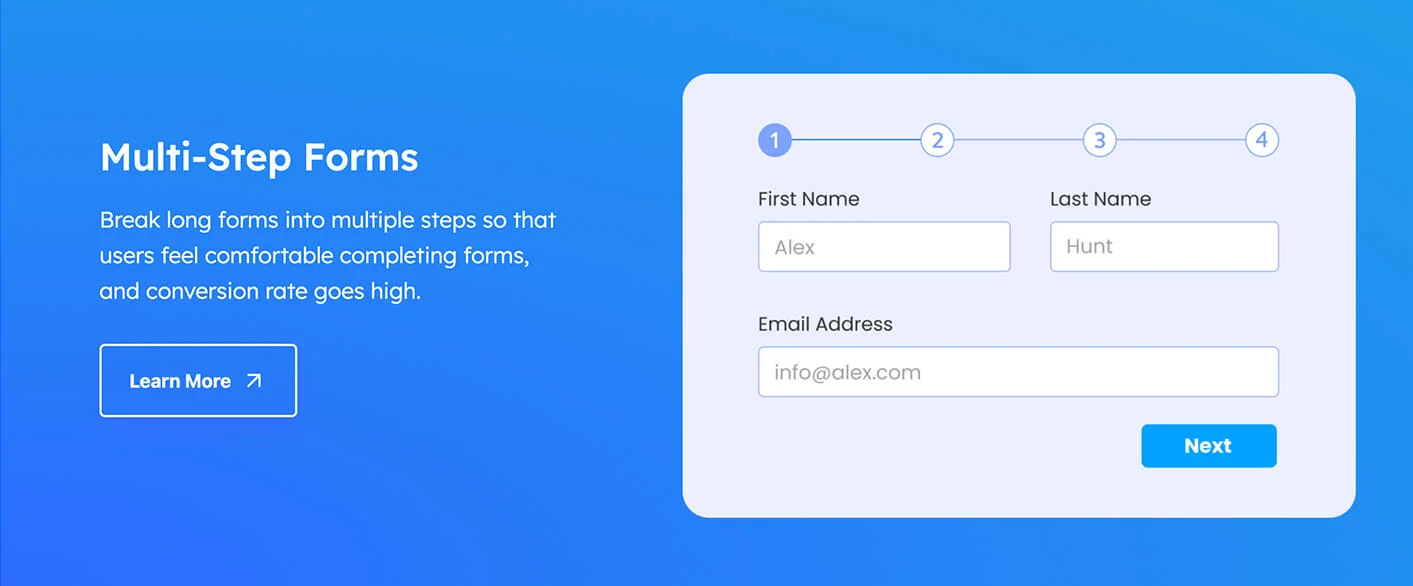
如果你想分多个步骤让用户完成表单信息的提交也是可以实现的。选择 Fluent Forms 分步提交法,按步骤逐个提交。分步表单通常会用于客户满意度调查、兴趣爱好、新用户注册等。
Fluent Forms制作会话形式的表单

会话表单以聊天对话的方式逐步展示问题,搭配图片说明或视觉提示,帮助用户快速理解每一步的含义,减少思考成本。使用户在填写过程更直观、更有引导性。不仅提升填写完成率,也让表单整体更具互动感和品牌表现力。
安装Fluent Forms及功能介绍
安装免费版的Fluent Forms表单插件
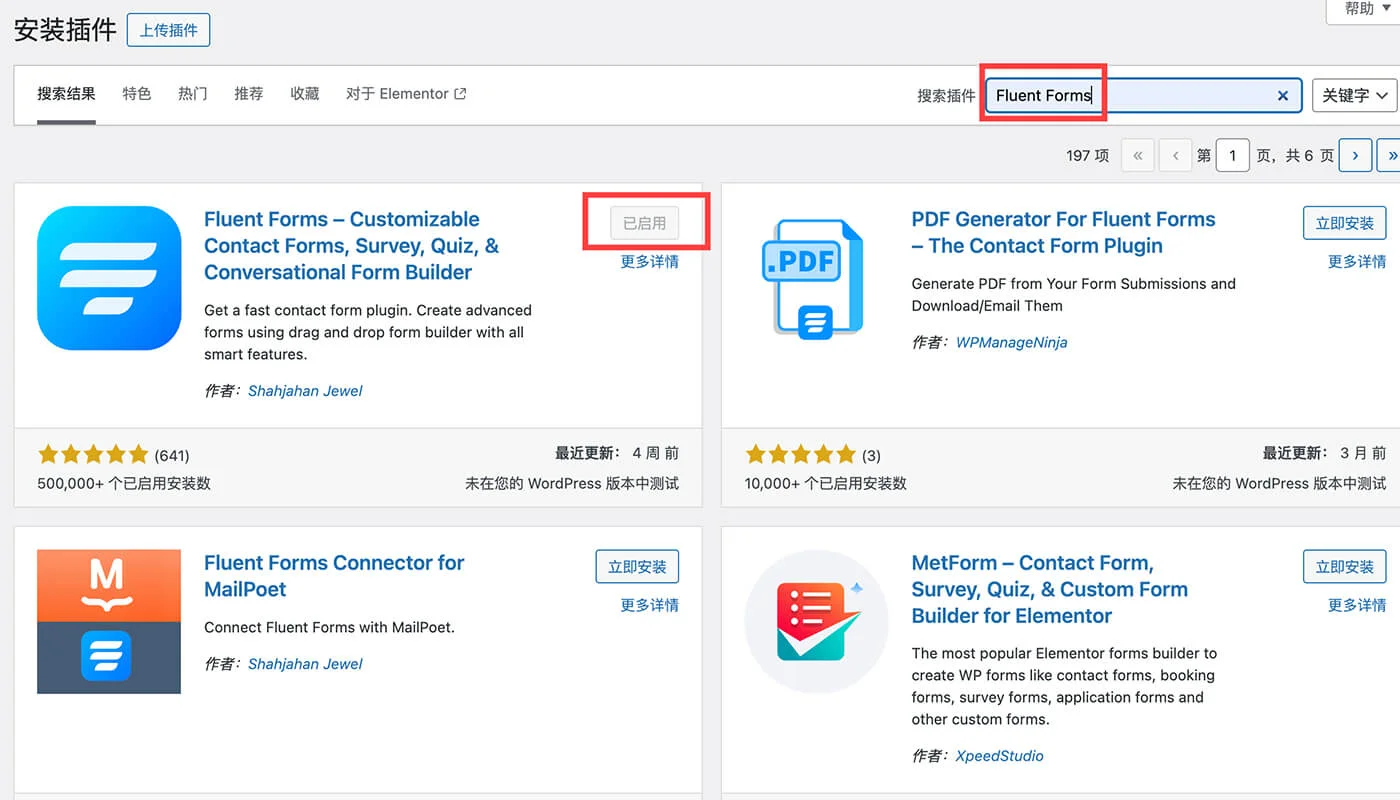
进入插件安装页面,左侧菜单选择插件 → 安装插件 → 搜索框输入 Fluent Forms → 点击安装按钮并启用。安装成功后,左侧功能栏中会出现 Fluent Forms 点击进入,可以看到表单列表和模板库。
Fluent Forms功能简介
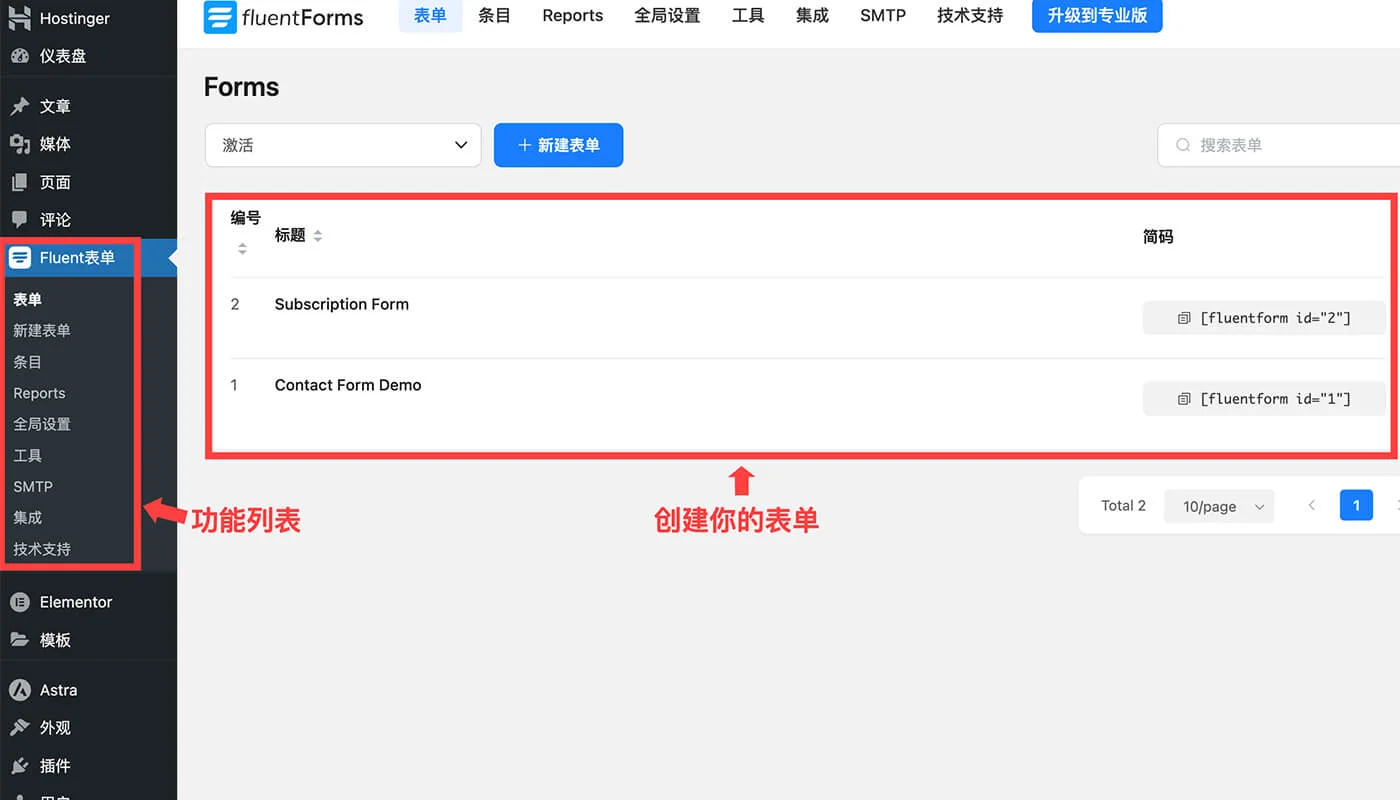
- 表单列表:显示网站中所有已创建的表单
- 创建新表单:提供两种方式创建表单
- 条目:查看用户提交的表单数据
- 报表统计:查看表单提交量、趋势图表、来源统计
- 全局设置:配置表单的全局选项。例如设置默认提交按钮文本、邮件通知设置等
- 工具:Fluent Forms 提供的辅助功能,帮助用户管理和优化表单及数据
- SMTP:配置网站发邮件的 SMTP 服务器
- 集成:用于连接 Fluent Forms 与第三方服务,拓展表单功能
- 技术支持:官方文档、FAQ、提交工单
Fluent Forms教程
本节教程将带你详细了解 Fluent Forms 使用方法,从表单创建、字段设计、条件逻辑,到邮件通知、条目管理和高级集成功能,全方位掌握 Fluent Forms 的操作技巧。
新建 Fluent Forms 表单
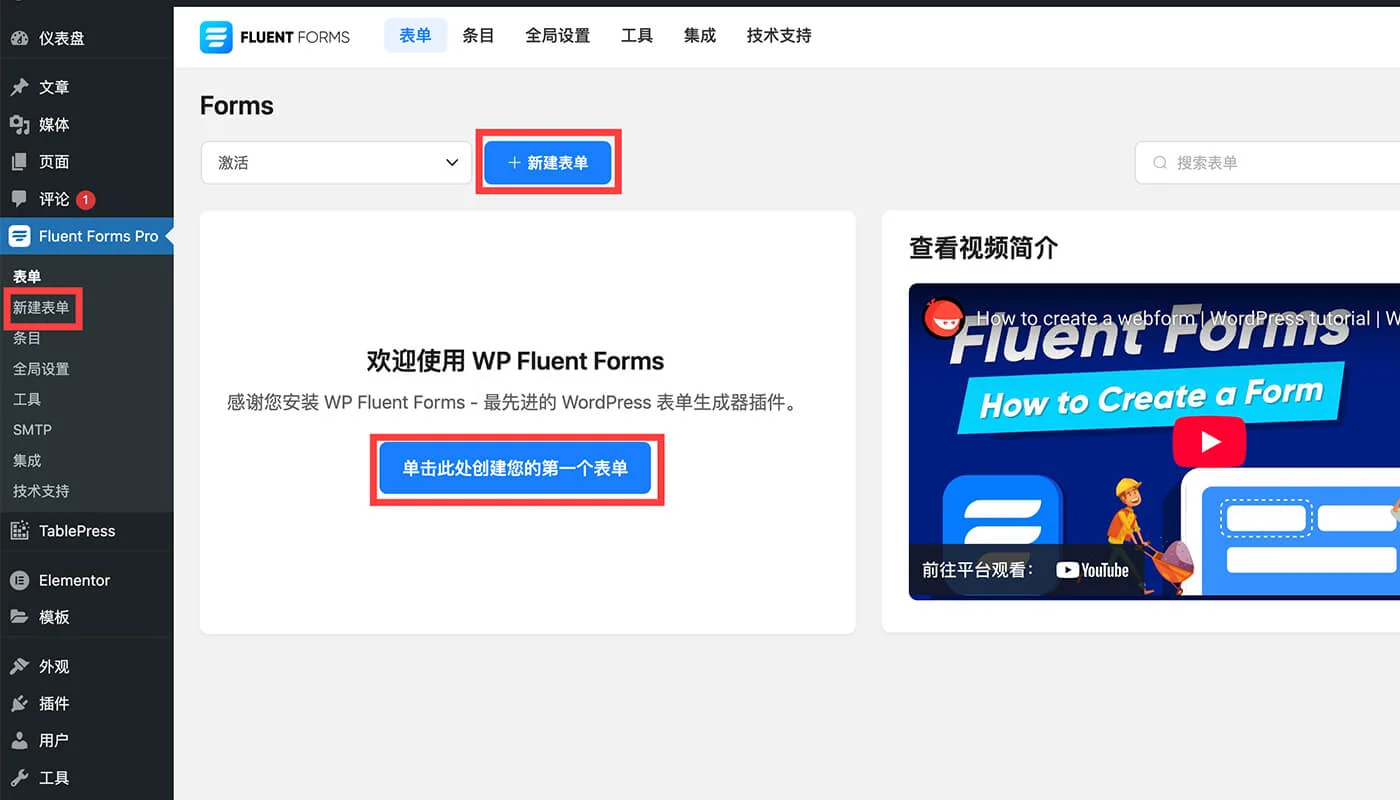
如图,在左侧功能栏找到 Fluent Forms。页面中有三个新建表单的入口。点击任意一个都可以去创建新表单。点击 Add New Form,选择 Blank Form(空白)或 Template(模板),填写表单名称,点击 Create Form。
如何选择 Fluent Forms 提供的表单模版
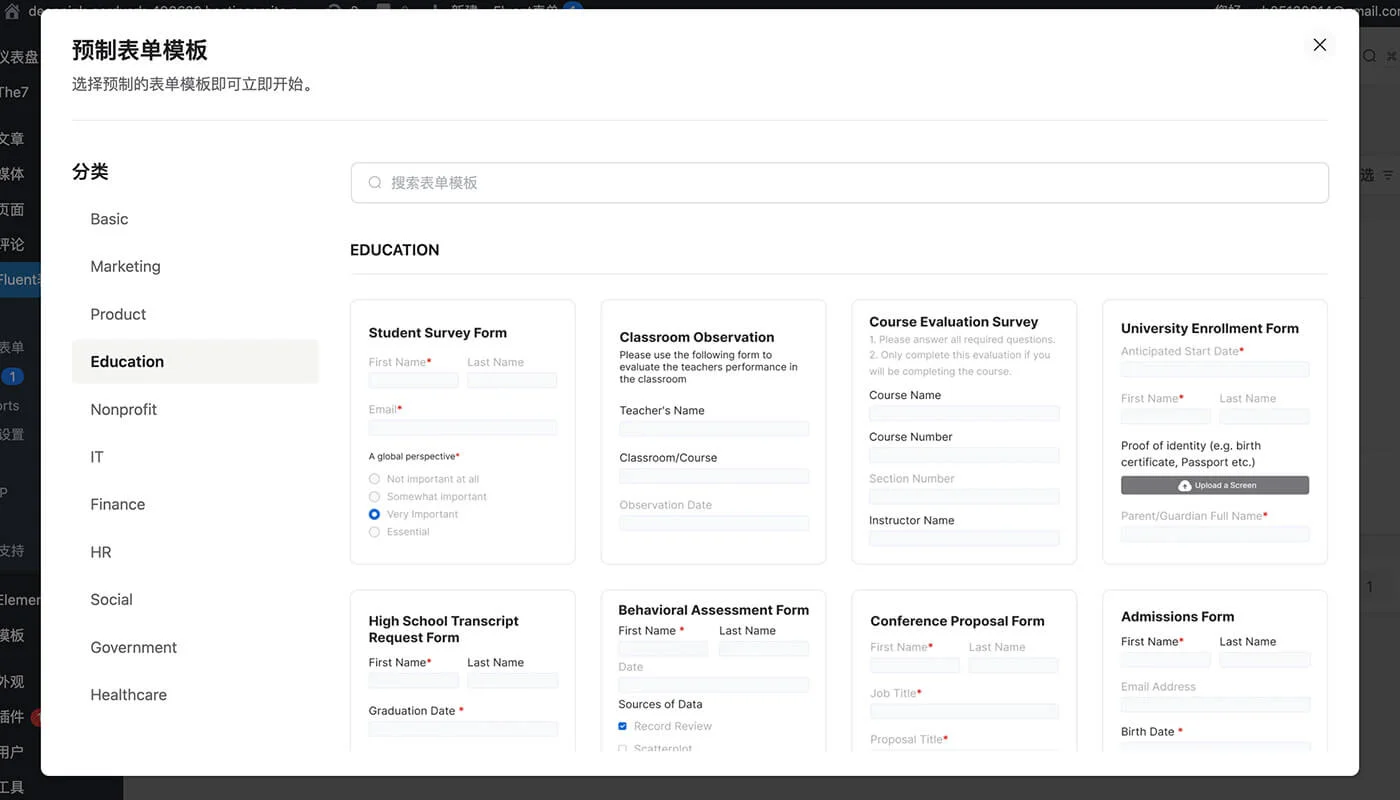
Fluent Forms 表单制作常用的方式:第一种直接套用 Fluent Forms 表单模版。第二种自定义所需要的字段,手动添加并设置字段验证。
Fluent Forms 预制表单模板制作流程
- 分类:不同分类呈现表单内容是不同的
- 是否可用:许多表单是高级版才能用的,新手免费模版先用起来
- 预览:先预览一下,看想要的字段是不是都有
- 创建和编辑:修改字段标题、验证信息、调整字段顺序
- 保存:为表单命名,全部设置完记得保存。
- 插入表单:页面/文章中添加 Fluent Forms 组件,引用表单
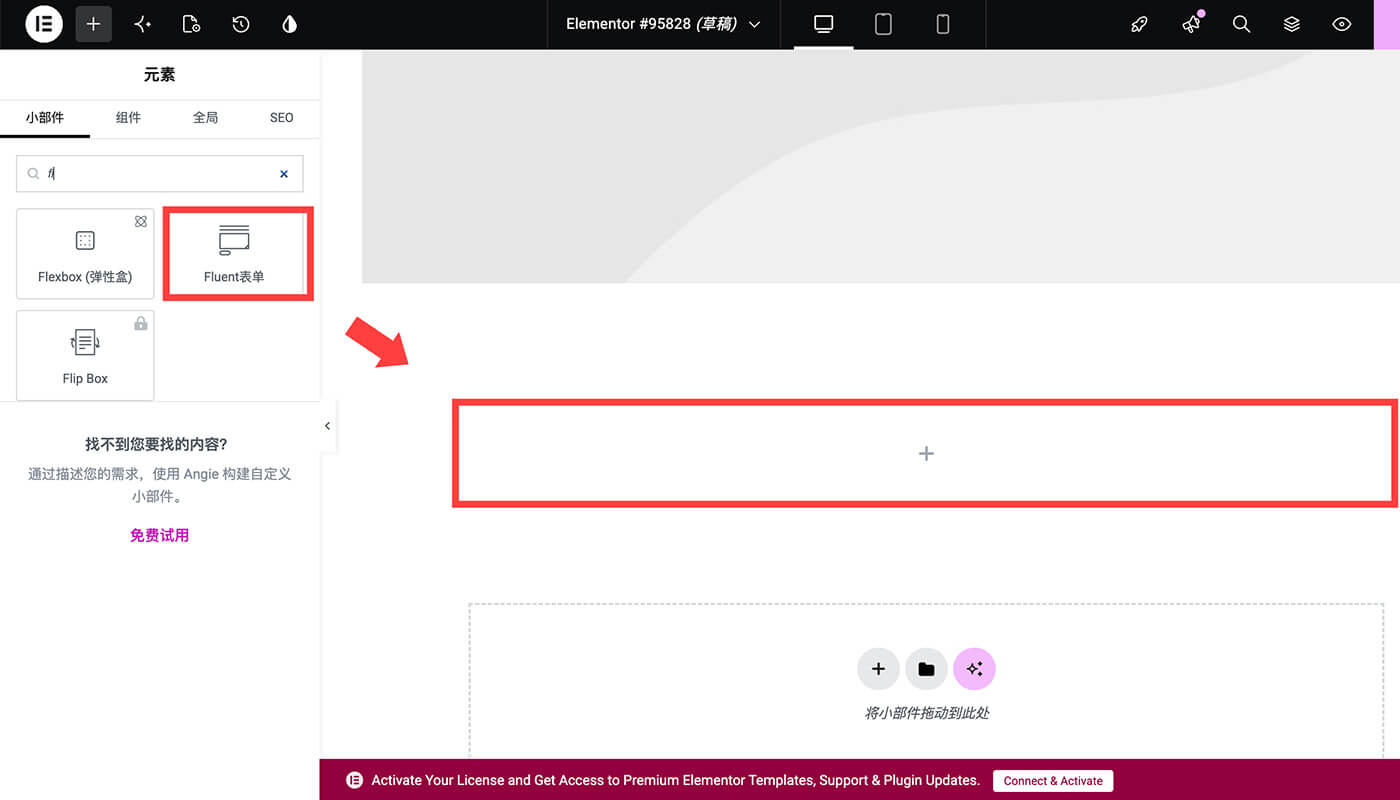
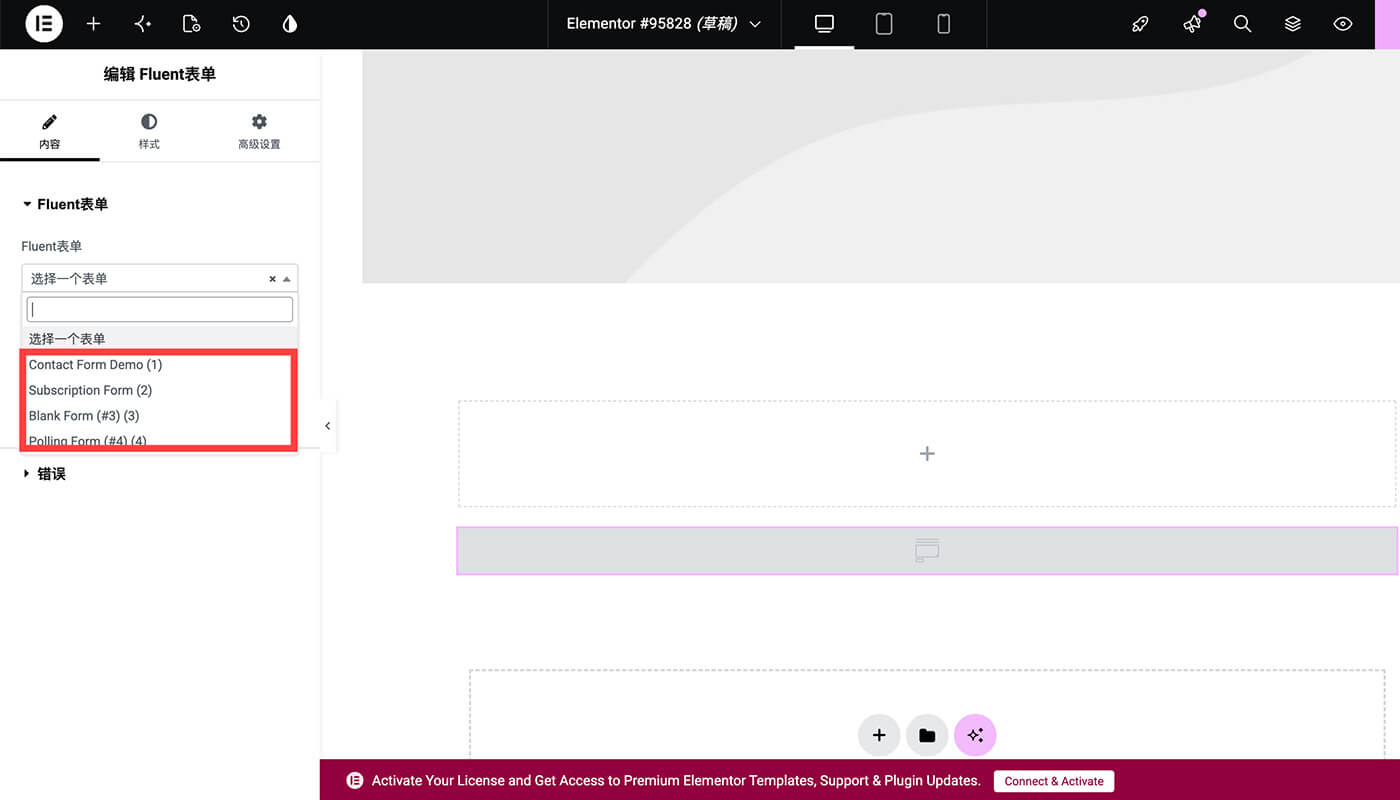
前 1 ~ 5 步可根据业务需求自定义表单内容。选模版的好处就是不用自己去设置和布局了。表单生成后,需要在页面或文章中引用他,可根据图片提示进行操作。
Fluent Forms 自定义制作表单
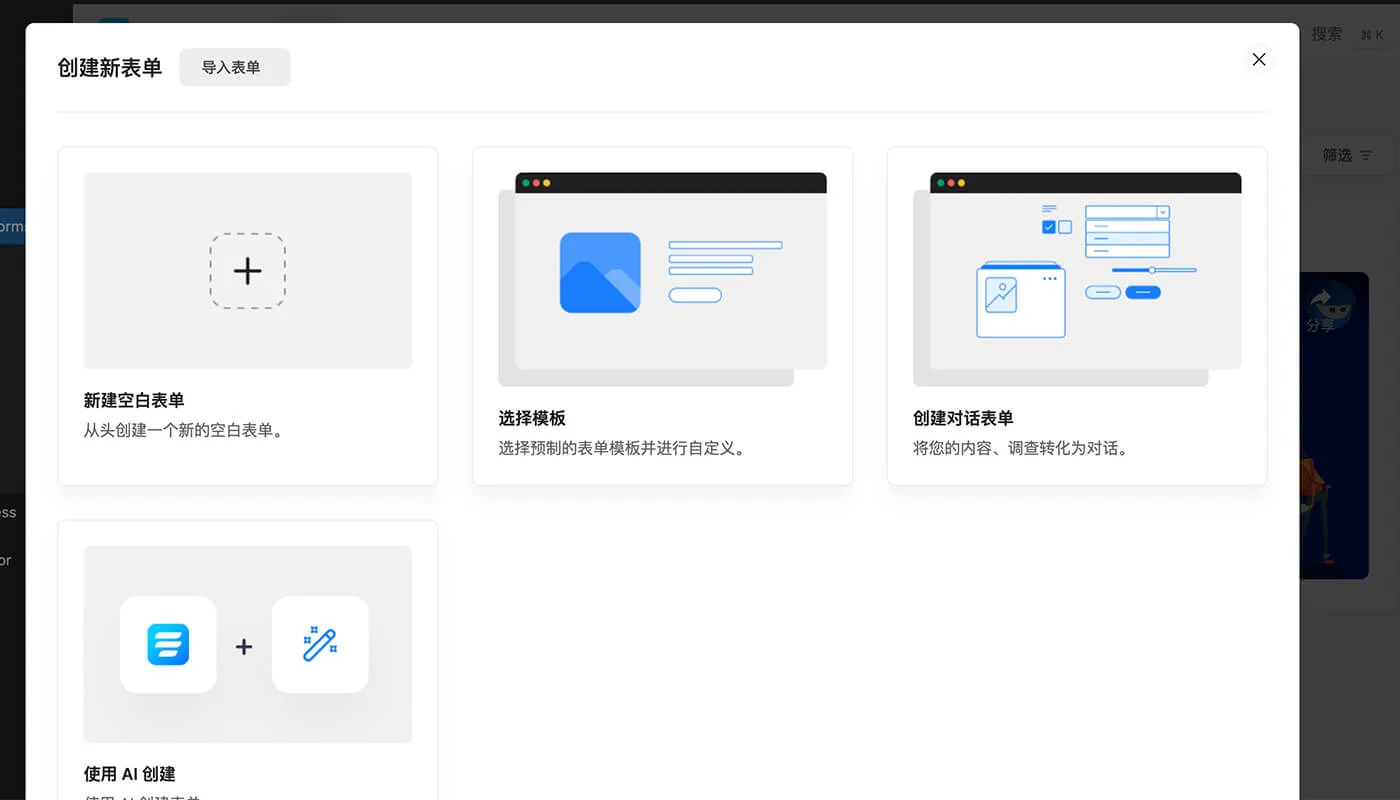
如果已经有实操经验的完全可以选择空白表单。可以根据竞品网站表单用了哪些字段。然后分析一下哪些是必填的,哪些选填就行的,按部就班的操作业。
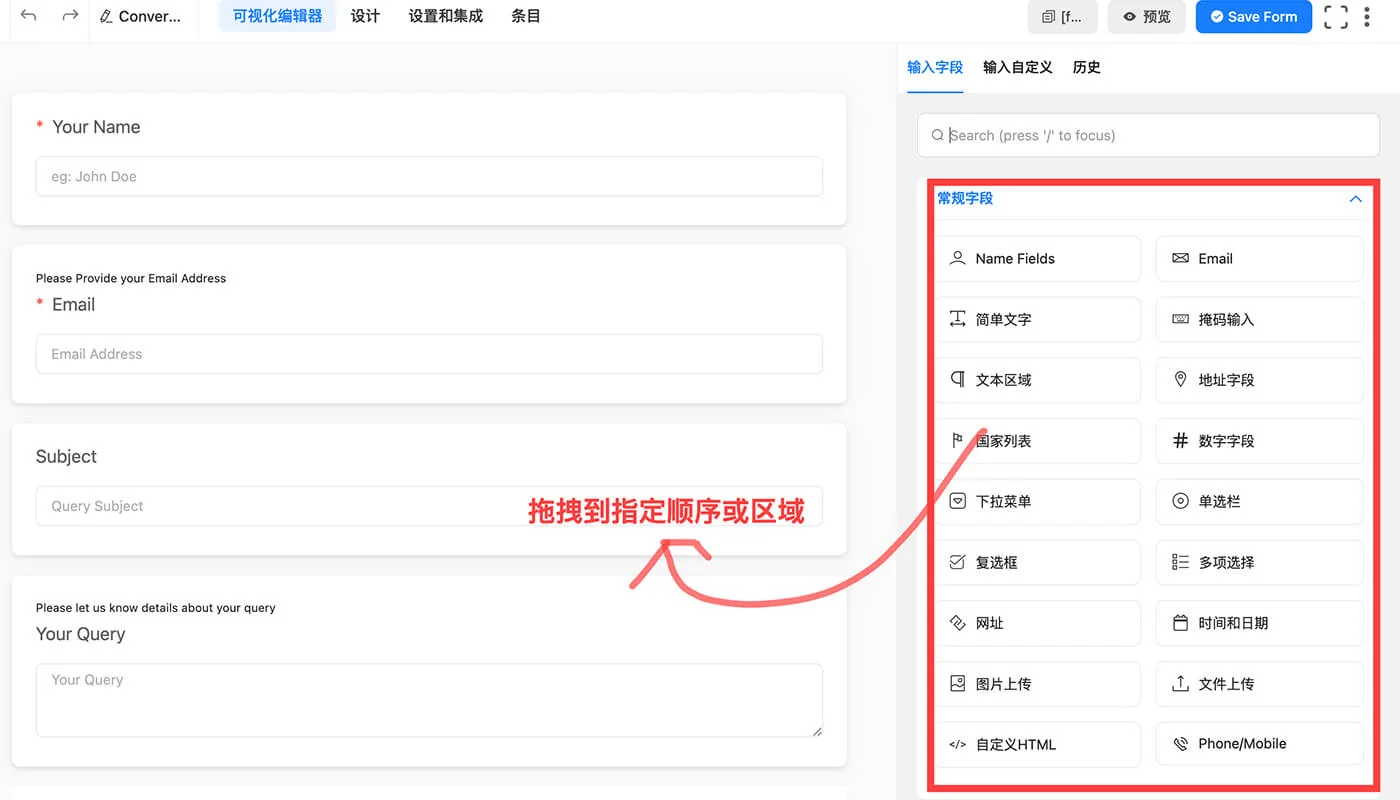
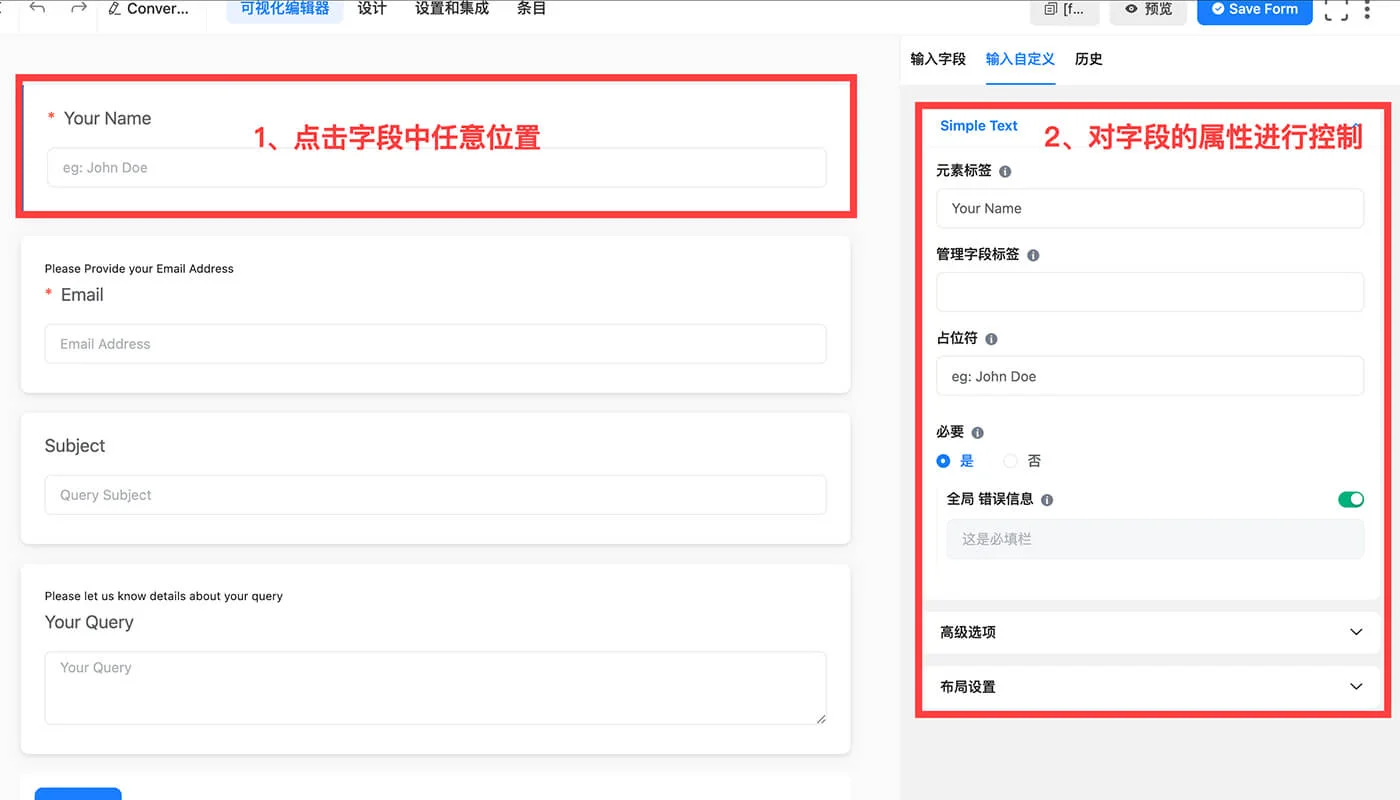
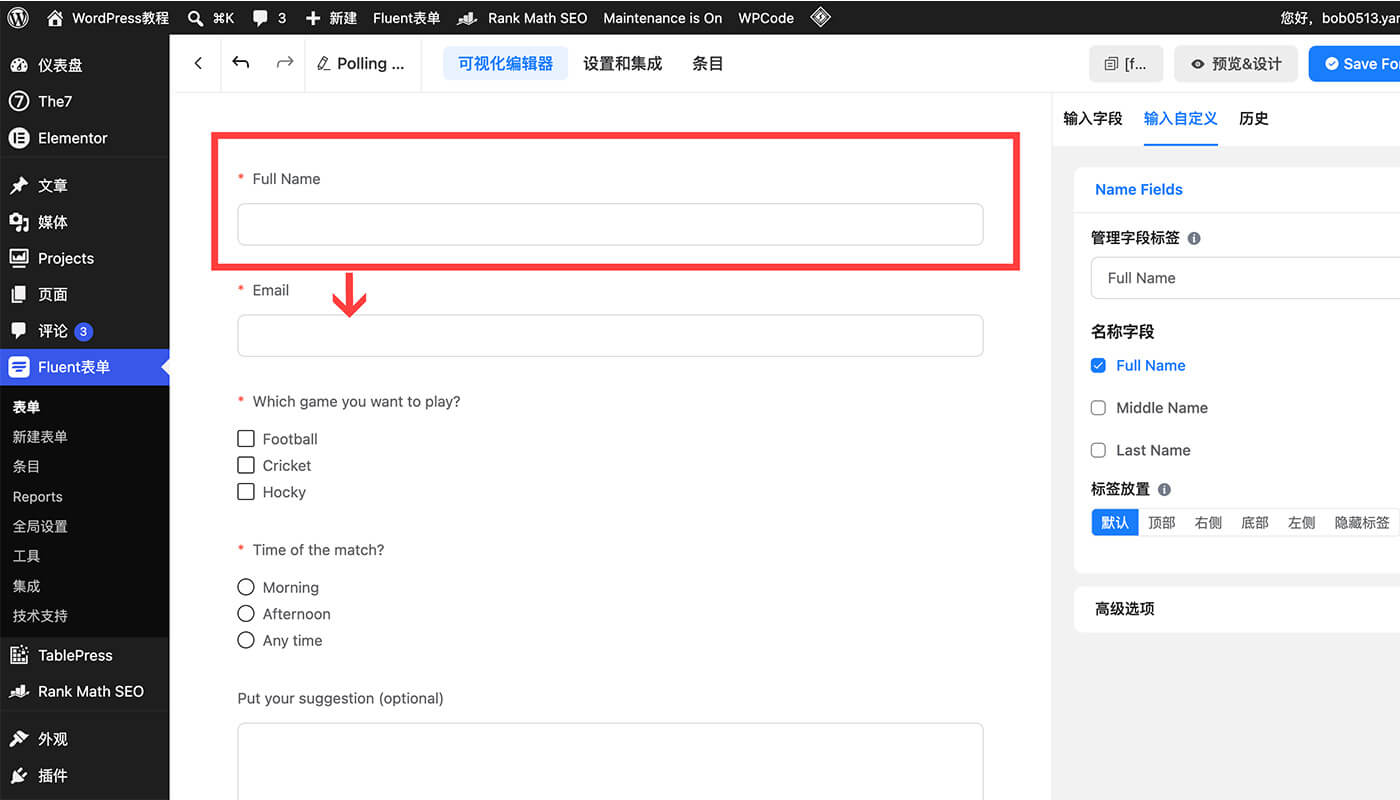
拖拽式插入字段:左侧是表单的容器,右侧是表单字段。鼠标按住表单字段拖动到左侧容器中。字段摆放完后可以调整展示的先后顺序,还可以设置字段的属性。例如,设置字段的标题、内容长度、提示文字、字段验证等。
总结
表单的作用是收集用户在网页中提交的数据,想要及时通知到网站管理员需要配置 SMTP 发送一封通知邮件。如果你还不会配置,可以点击 WP Mail SMTP 教程查看具体的配置流程。