

2026年4月23日
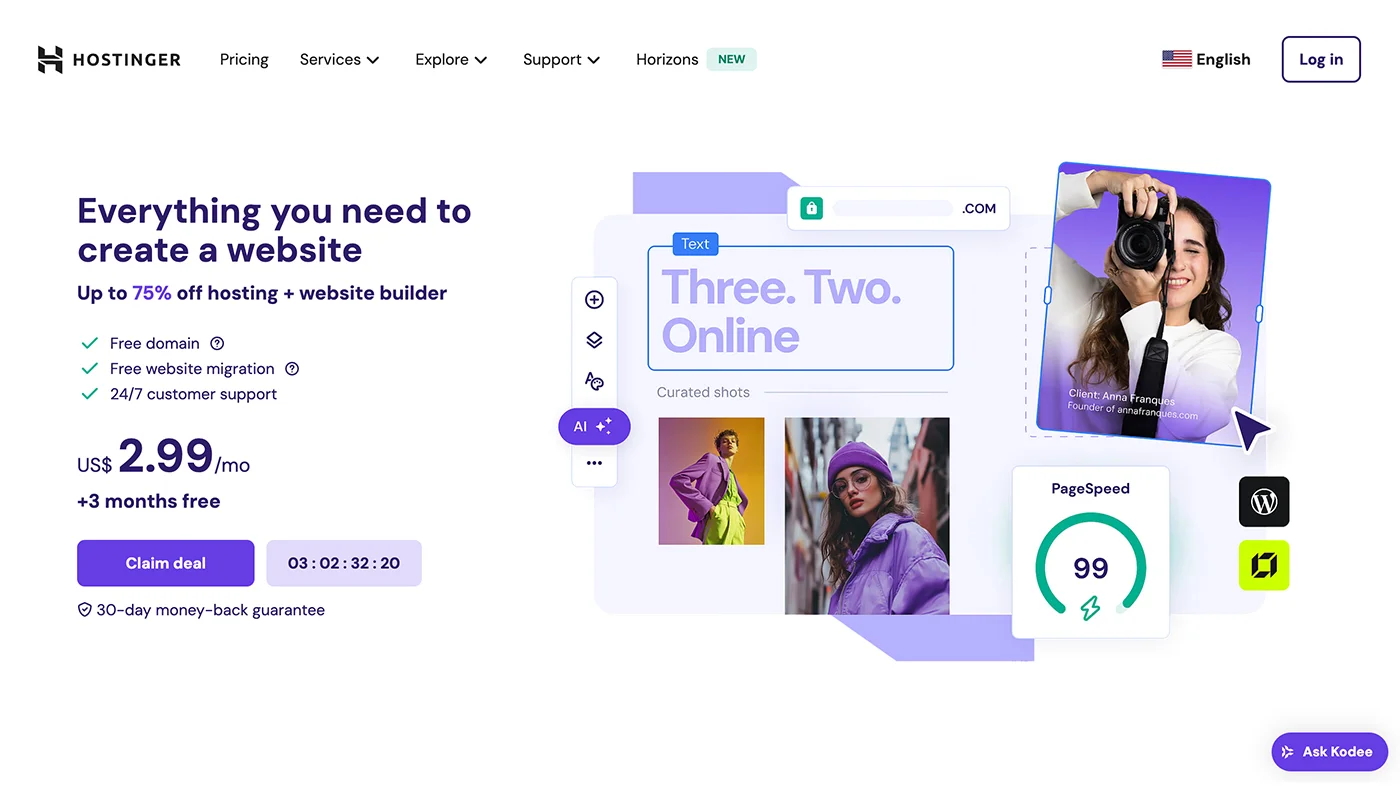
搭建个人博客、外贸独立站或电商网站都离不开服务器( 服务器 = 主机 )。服务器就是你的远程电脑,你可以把建站项目文件存进去。服务器主要分成两大阵营:共享主机和独立主机。
共享主机:多个用户共享一台主机,性能受限。
独立主机:一个人独享主机,性能拉满!!!
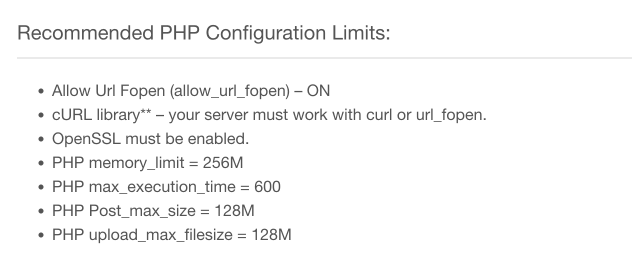
条件允许的话,建议选择独立主机。许多优秀的主题对服务器性能要求更高。例如,内存限制、执行时间、发送文件大小等等。如不满足条件将无法安装你喜欢的主题。
越来越多的用户阅读本篇 Hostinger 建站教程后,选择购买 Hostinger 主机。为感谢大家的支持,本教程文章将持续升级,希望能帮到大家。教程内容包括:通过链接购买 Hostinger 主机更优惠、Hostinger 快速安装 WordPress 流程 、Hostinger 虚拟主机详细设置。
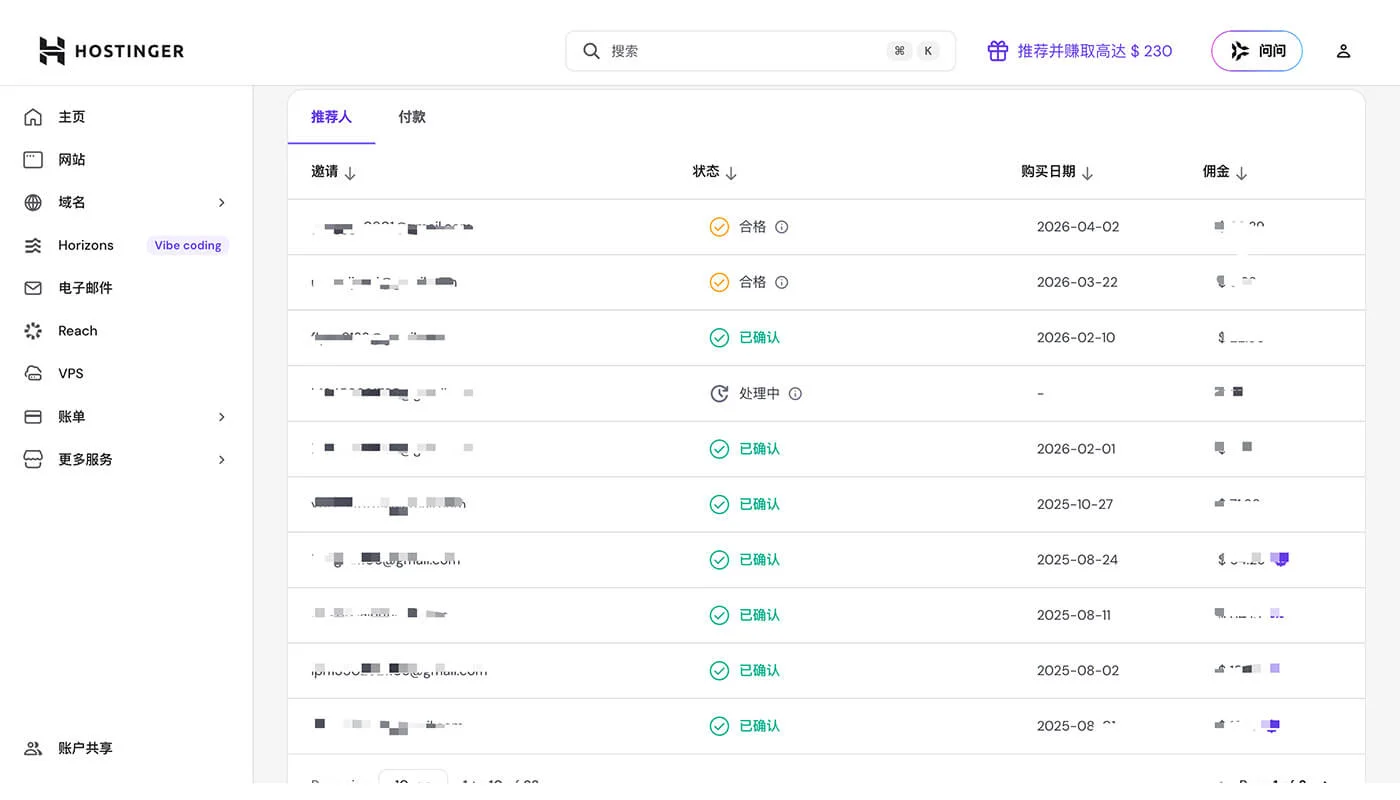
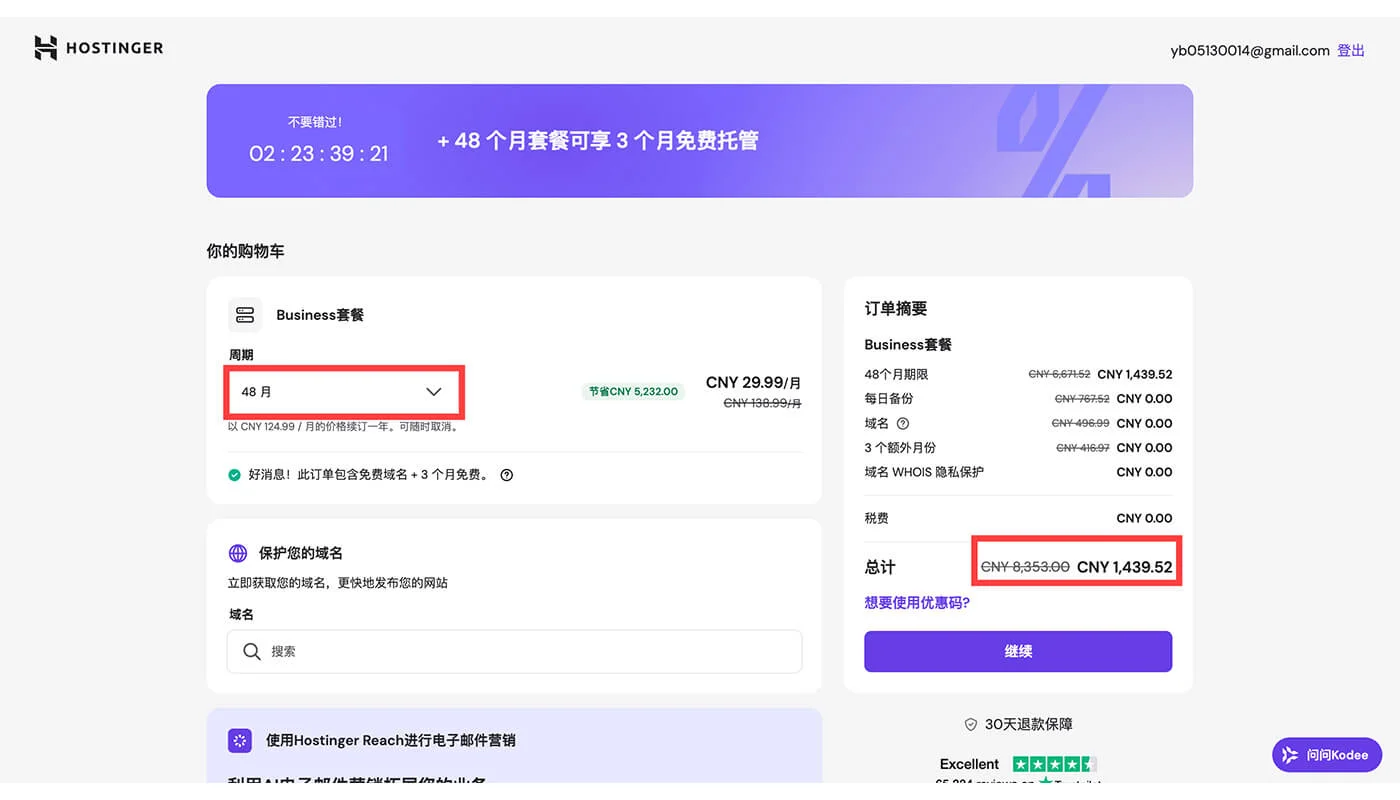
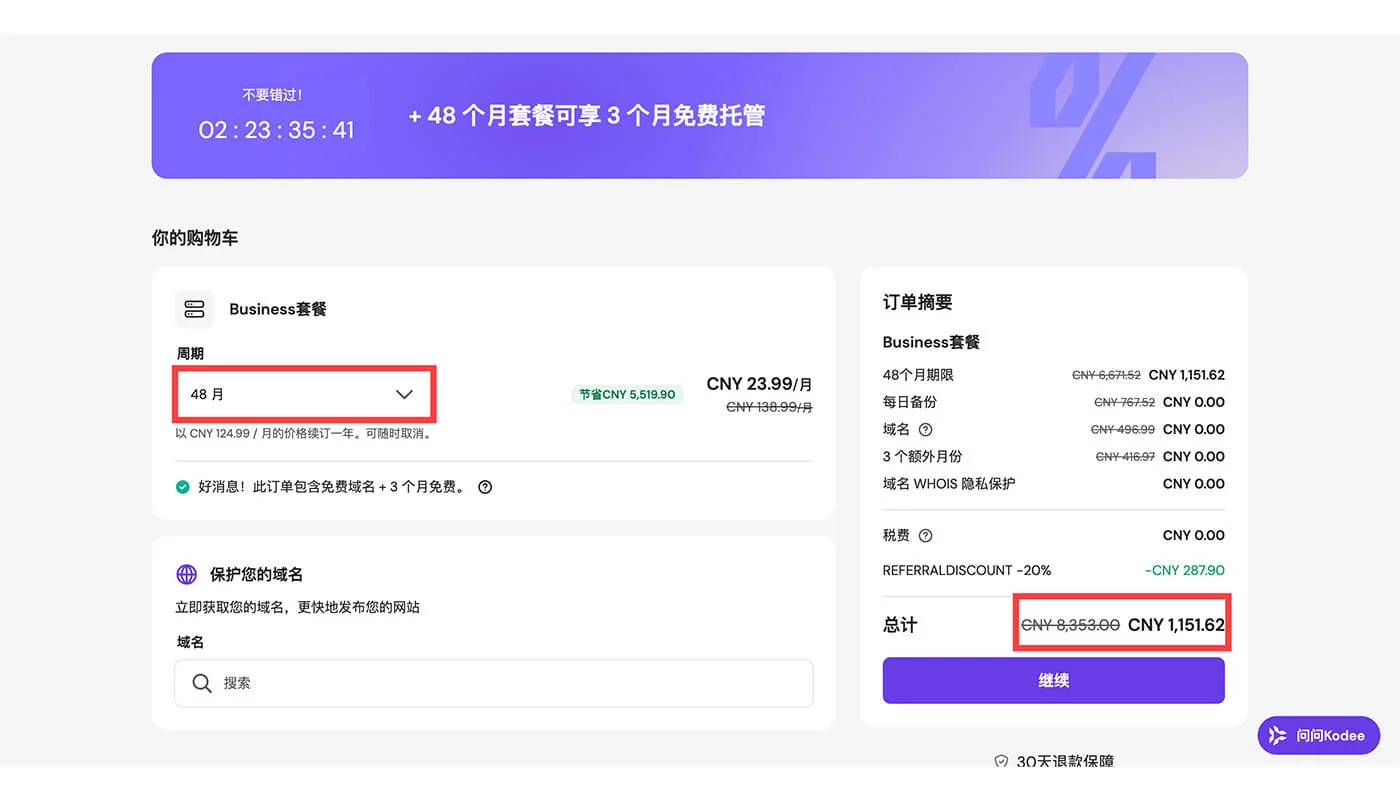
推荐成功是互利的,你可以节约 20%。我可以获得平台的佣金,鼓励我把文章优化的更好。
凡是通过此链接购买 Hostinger 主机,使用主机遇到任何问题,可随时向我们咨询。如果我们无法解决,我也会协助你联系官方客服,确保问题顺利解决。
最后,希望各位站长们都能买到称心如意的外贸主机,成功搭建出有流量的好网站。
Hostinger 是家知名的主机服务商。他的特点是:界面整洁、价格便宜、新手容易上手。适合用他搭建个人博客网站、中小型个人独立站、外贸企业展示型网站。
如果对主机性能要求很高,可以了解一下其他品牌主机。例如:Vultr、DigitalOcean、ChemiCloud。
Hostinger支持中文版本,预算不足英文也不好的站长。Hostinger自带中文后台界面能让你们事半功倍。
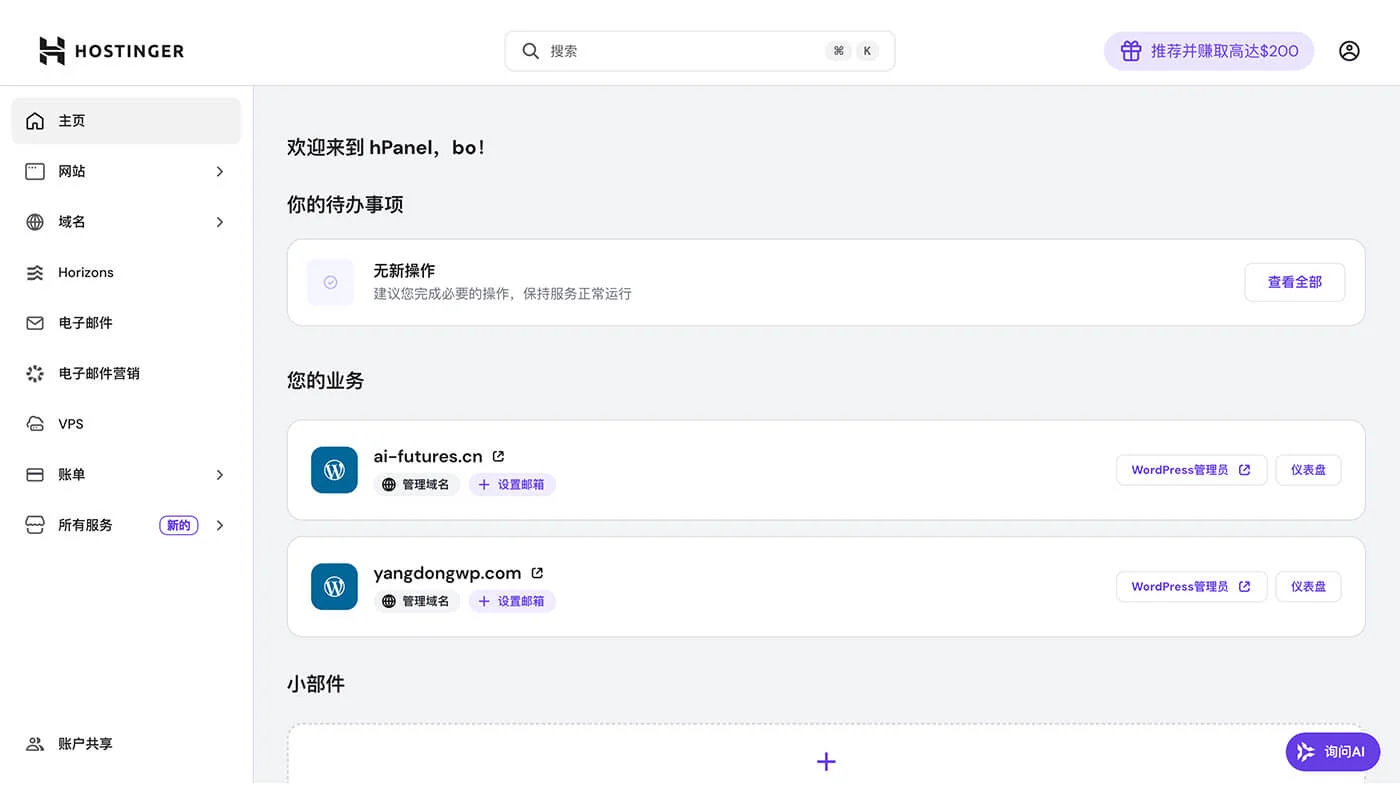
HPanel:用来管理服务器的操作系统。高度集成且对新手非常友好的控制面板。让你在一个界面里就能管理网站、域名、邮箱、VPS和账单等所有服务。
域名和服务器一样,也是建站必不可少的一部分。你可以把域名想象成门牌号,它与房子一一对应。同样,当你想访问某个网站,需要知道网站域名。
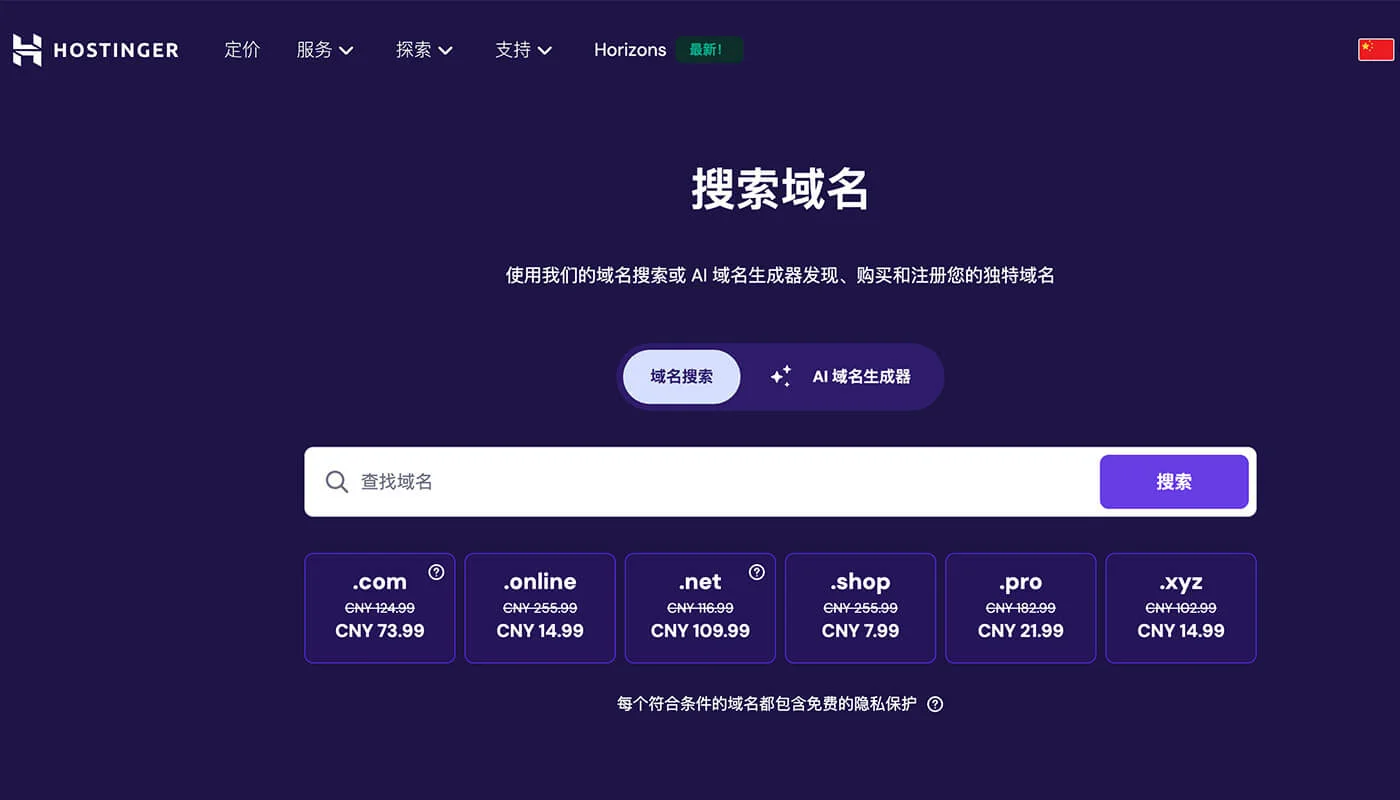
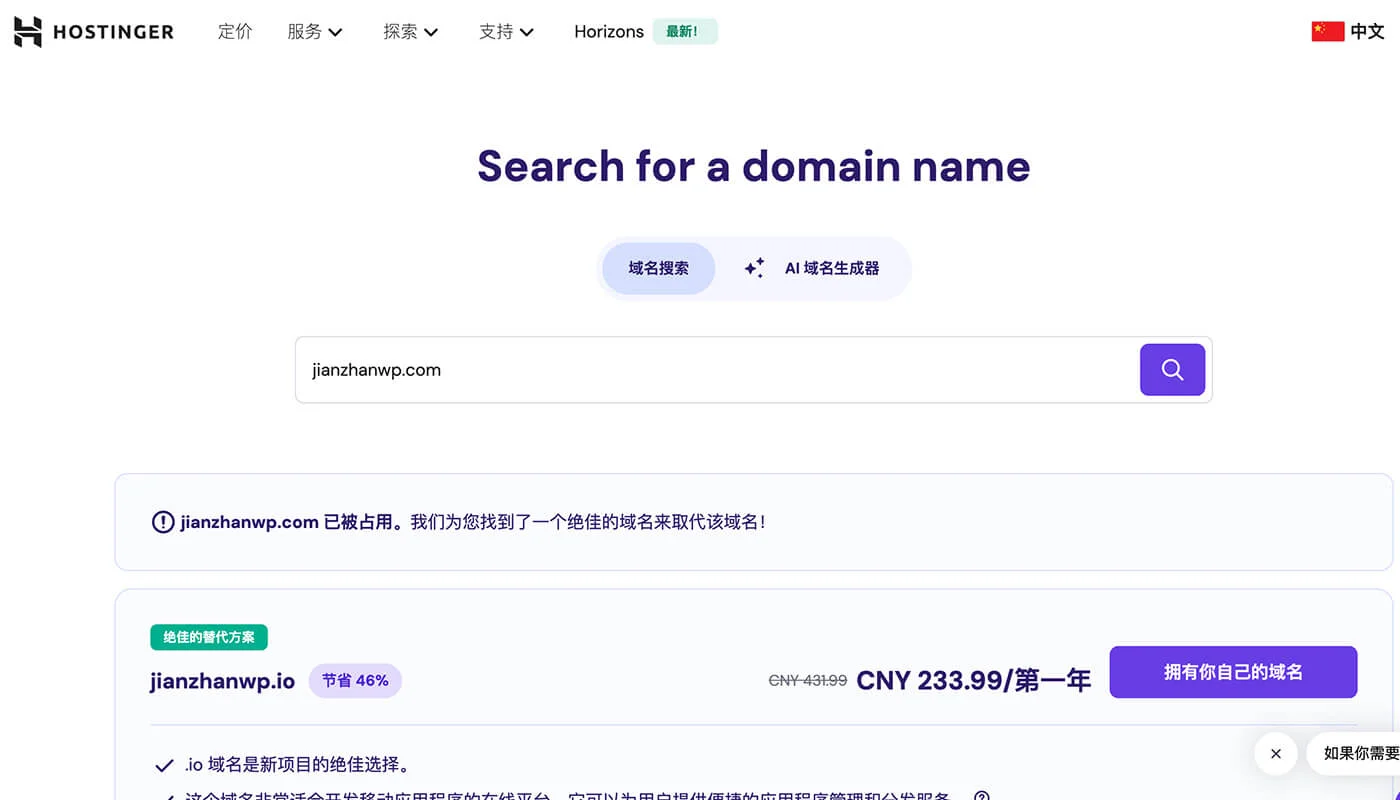
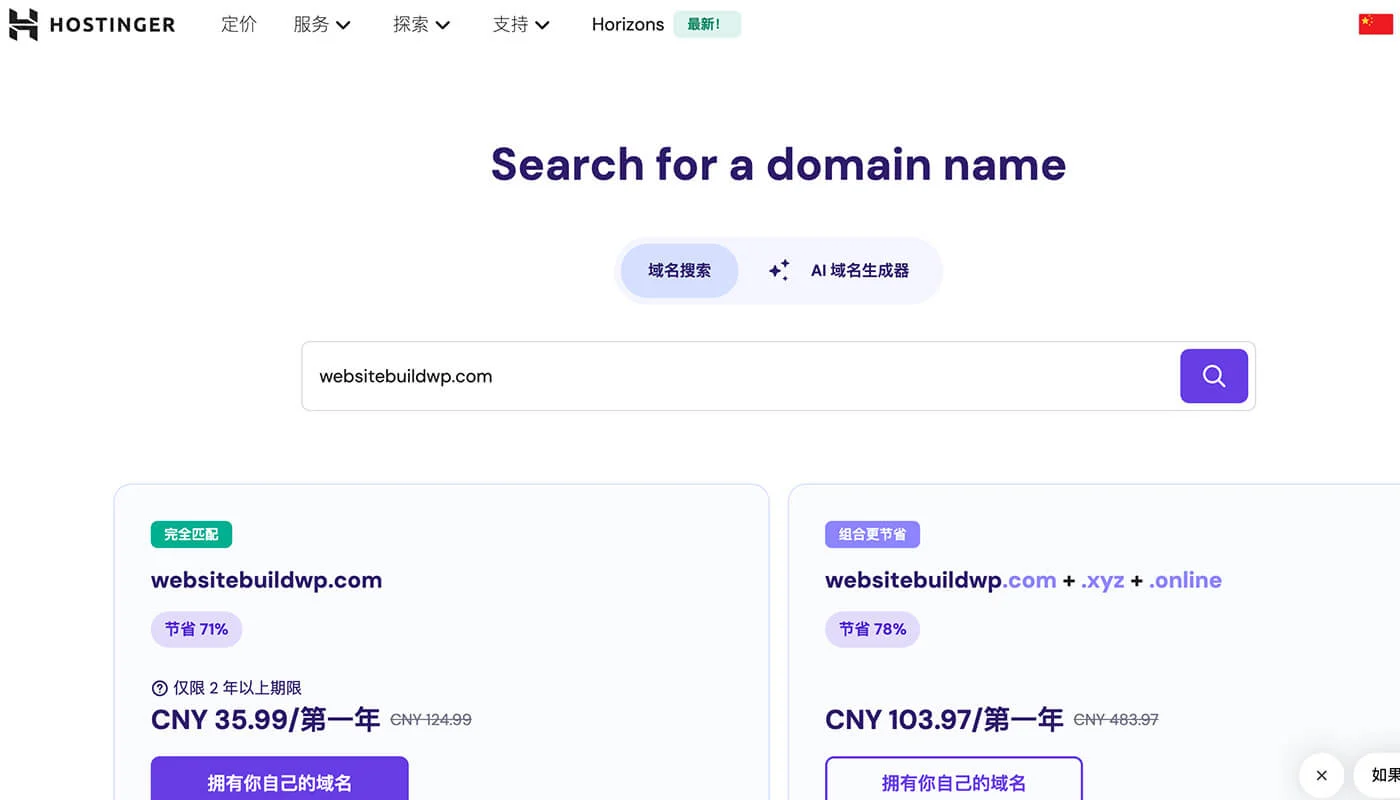
域名查询:Hostinger 官网提供域名检测的服务,输入您的域名,查看域名当前状态。
如图,你的域名已经被注册了,需要你重新给你的网站起名。
恭喜你!当前域名可以注册。
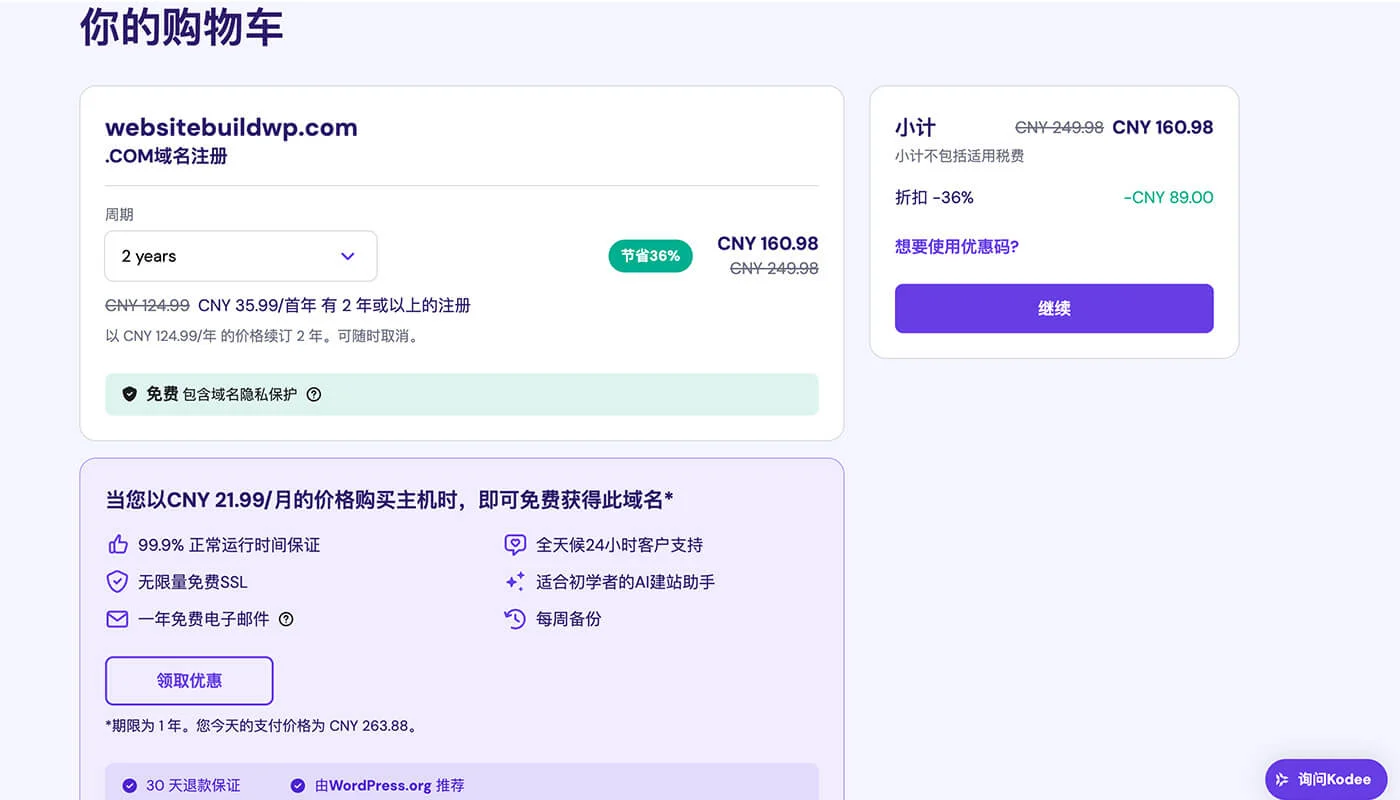
购买前你需要确认域名拼写是否正确、购买年限和价格是否对应,不需要域名保护服务。全部确认后,将域名加入到购物车中。
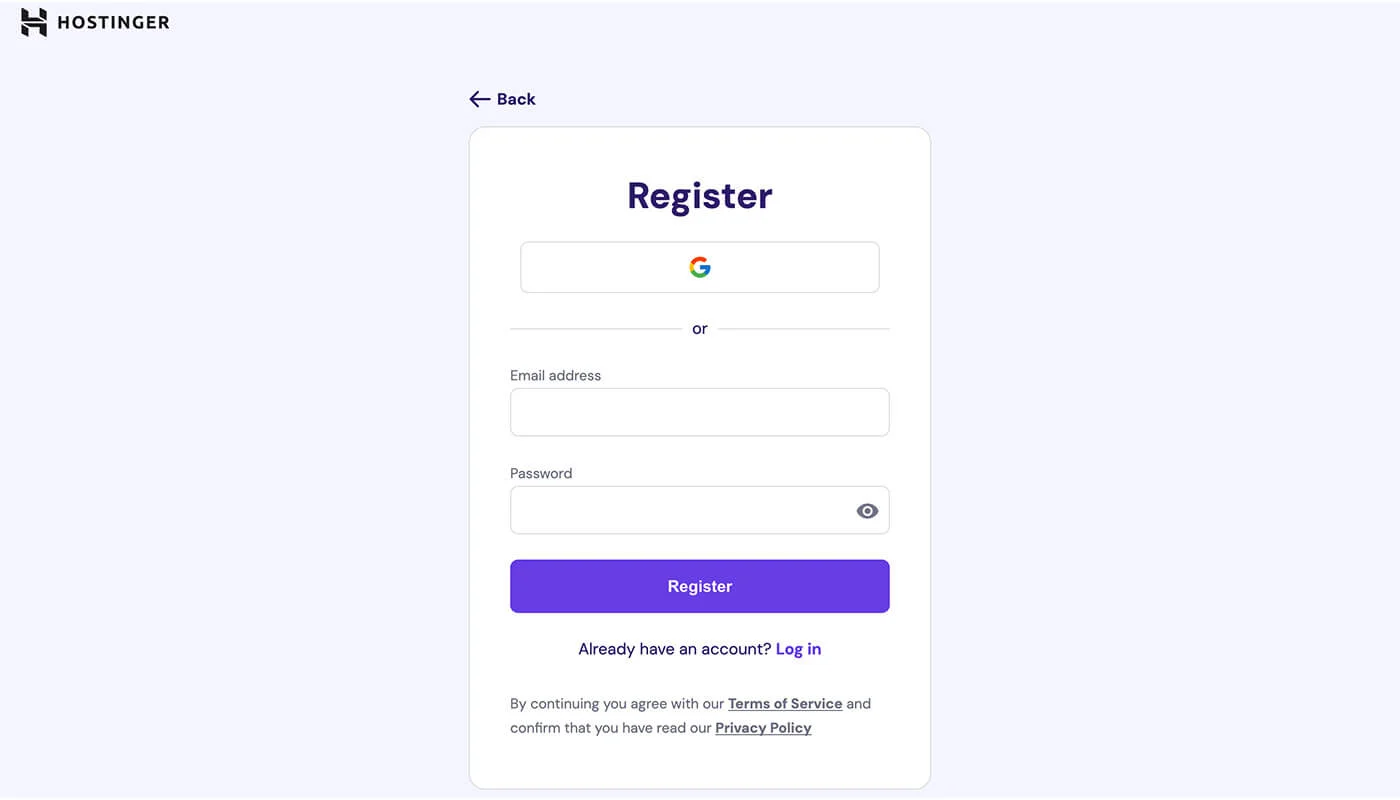
Hostinger 提供多种注册方式,我们推荐你注册新的 Gmail 邮箱。
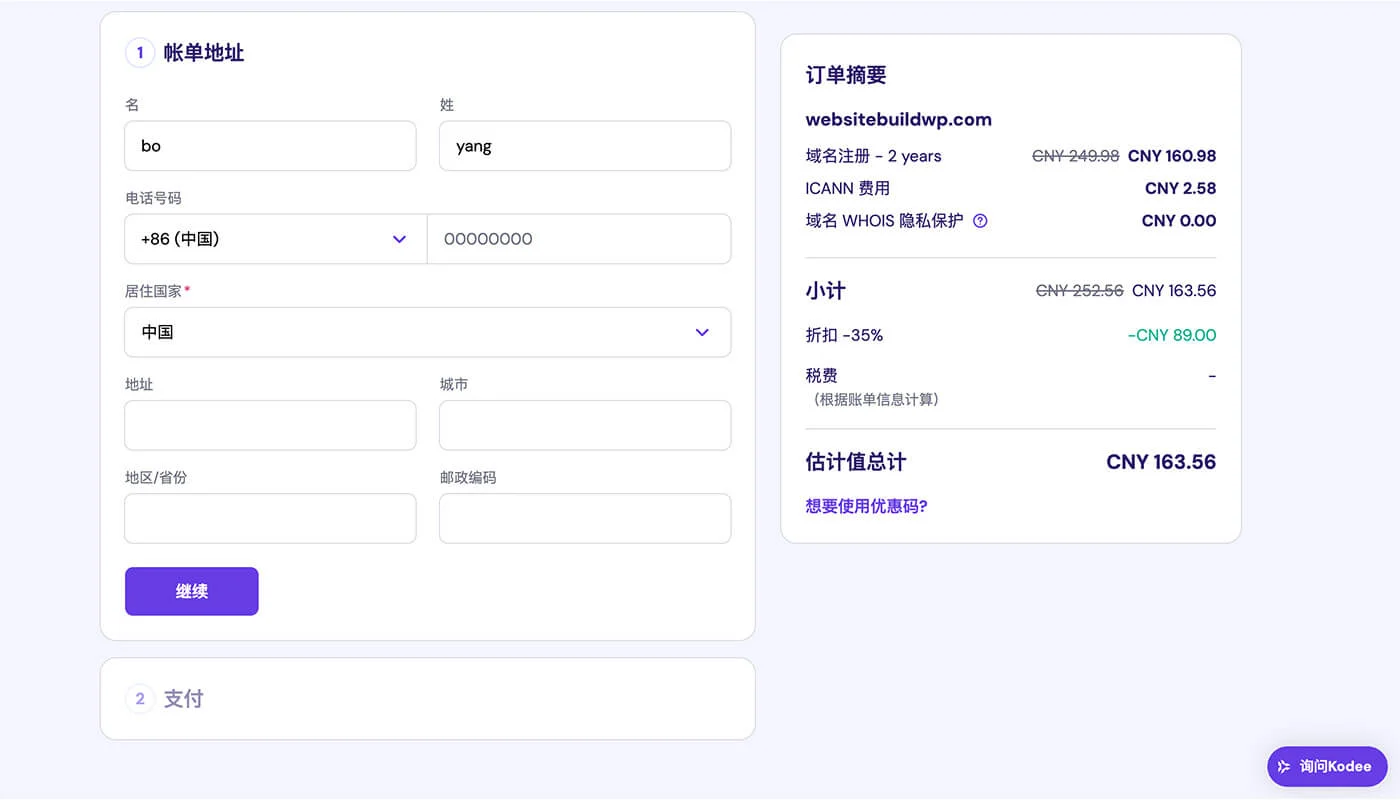
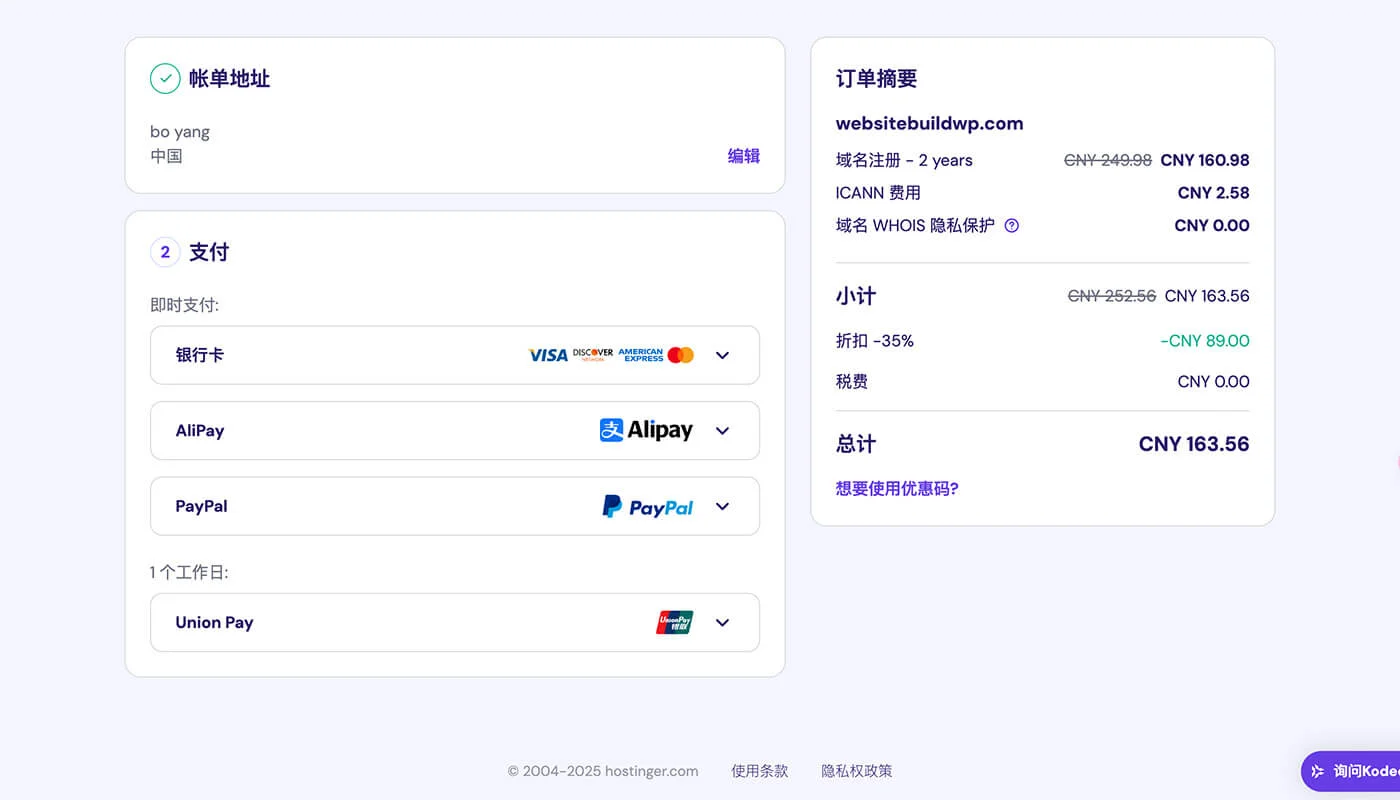
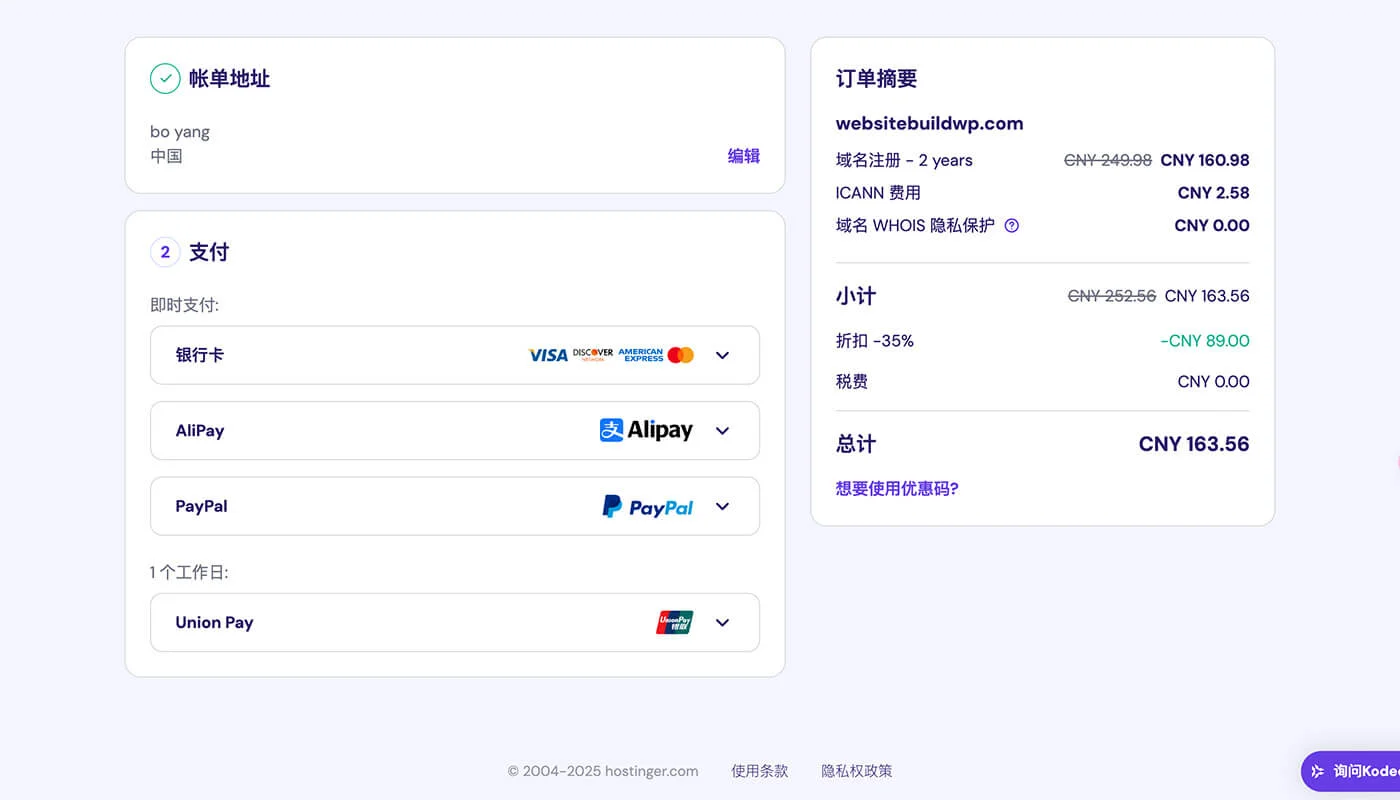
Hostinger购买域名前要完善个人信息和支付信息。
购买域名前要完善个人信息和支付信息。
下个章节有域名解析视频教程,点击此处直接跳转到过去。如遇到技术问题,可以扫描联系我们!
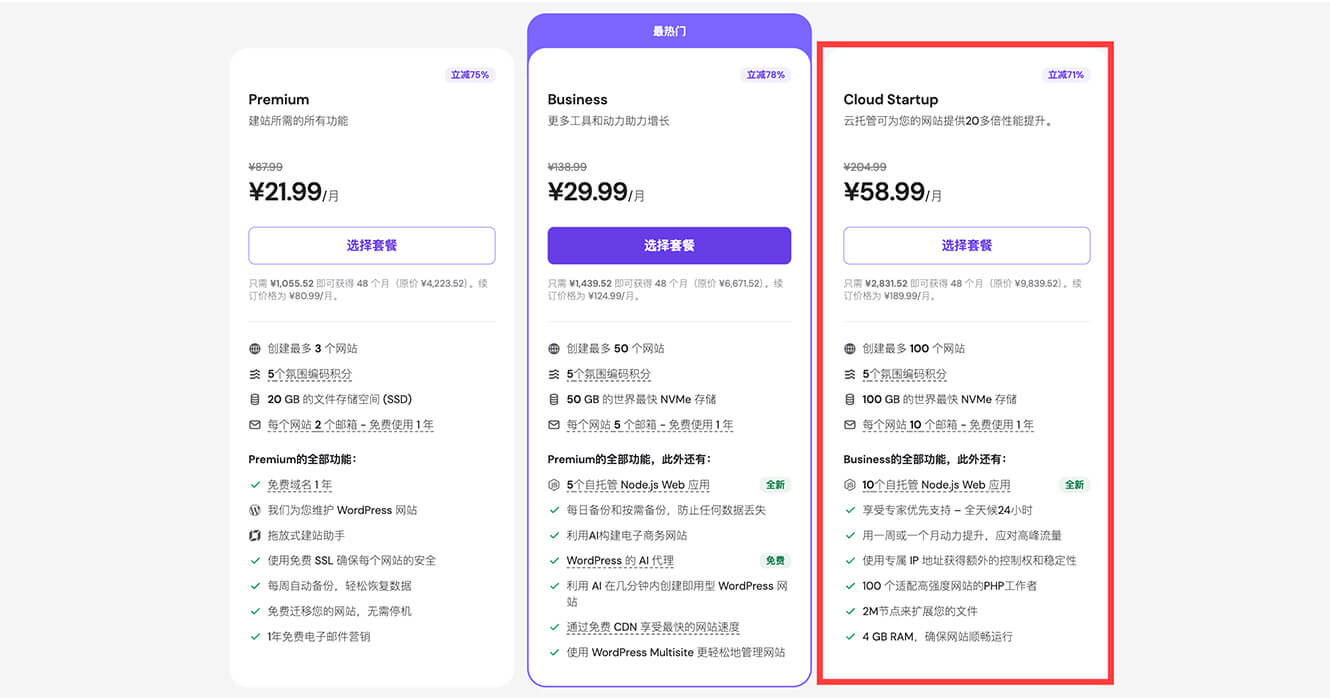
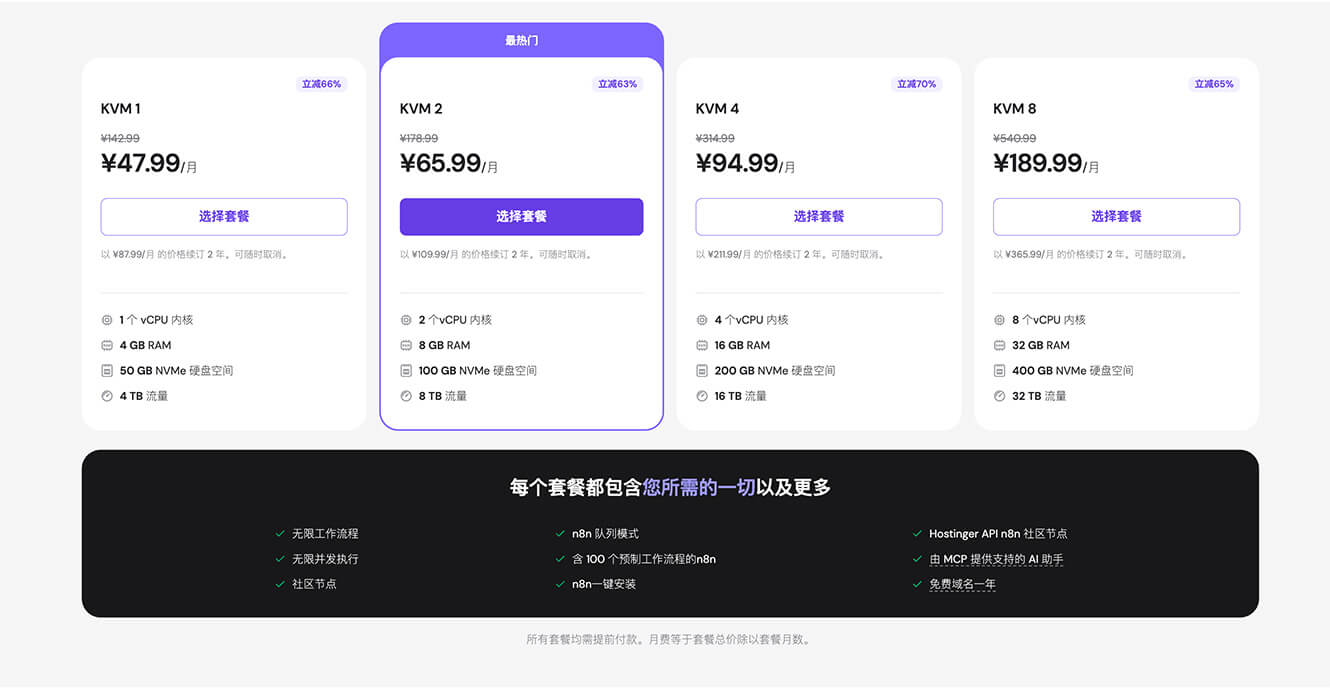
WordPress 主机和 VPS 主机购买的次数最多。
WordPress主机,就是为WordPress系统定制的虚拟主机。它在虚拟主机基础上,预装了WordPress环境,并集成了性能、安全和缓存优化功能。让用户开箱即用,省去了繁杂配置。
VPS主机,通过虚拟化技术给你划出了独享CPU/内存/硬盘。比虚拟主机更高级,更灵活。
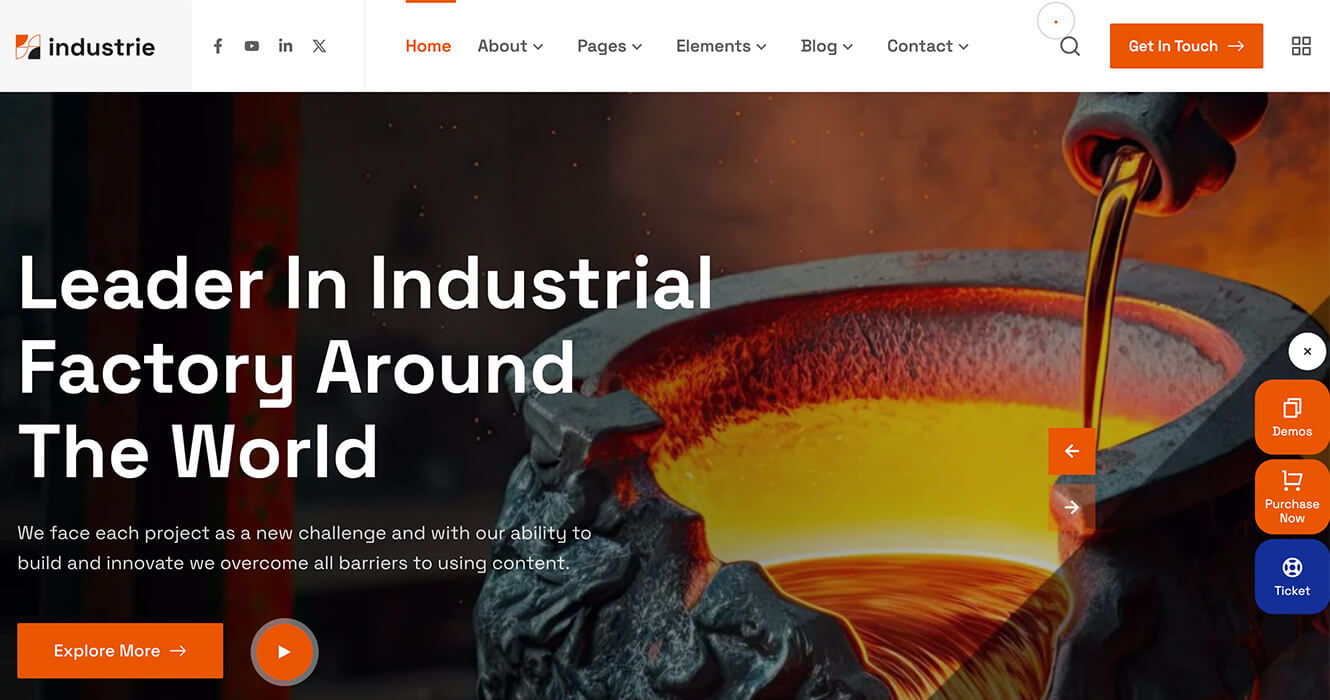
最近客户看中一款 ThemeForest 工业化主题 ( Industry),该主题风格与公司业务高度相关于是直接买下。在安装过程中发现,导入主题模版会停留很长时间,最后提示报错无法安装。检查后发现,Industry 需要修改服务器配置信息( Max_Execution_Time ),客户买的虚拟主机性能受限。最后,只能重新换服务器。
WordPress主机套餐 Premium 和 Business 真心不推荐购买。会因性能阉割导致主题无法安装,第三款套餐有概率安装成功,亲测实践过。
如果还是很难抉择,不妨先去挑选主题,依据主题对应的服务器硬件配置标准综合决策。本站汇总了热门的WordPress主题,欢迎前往查阅参考。
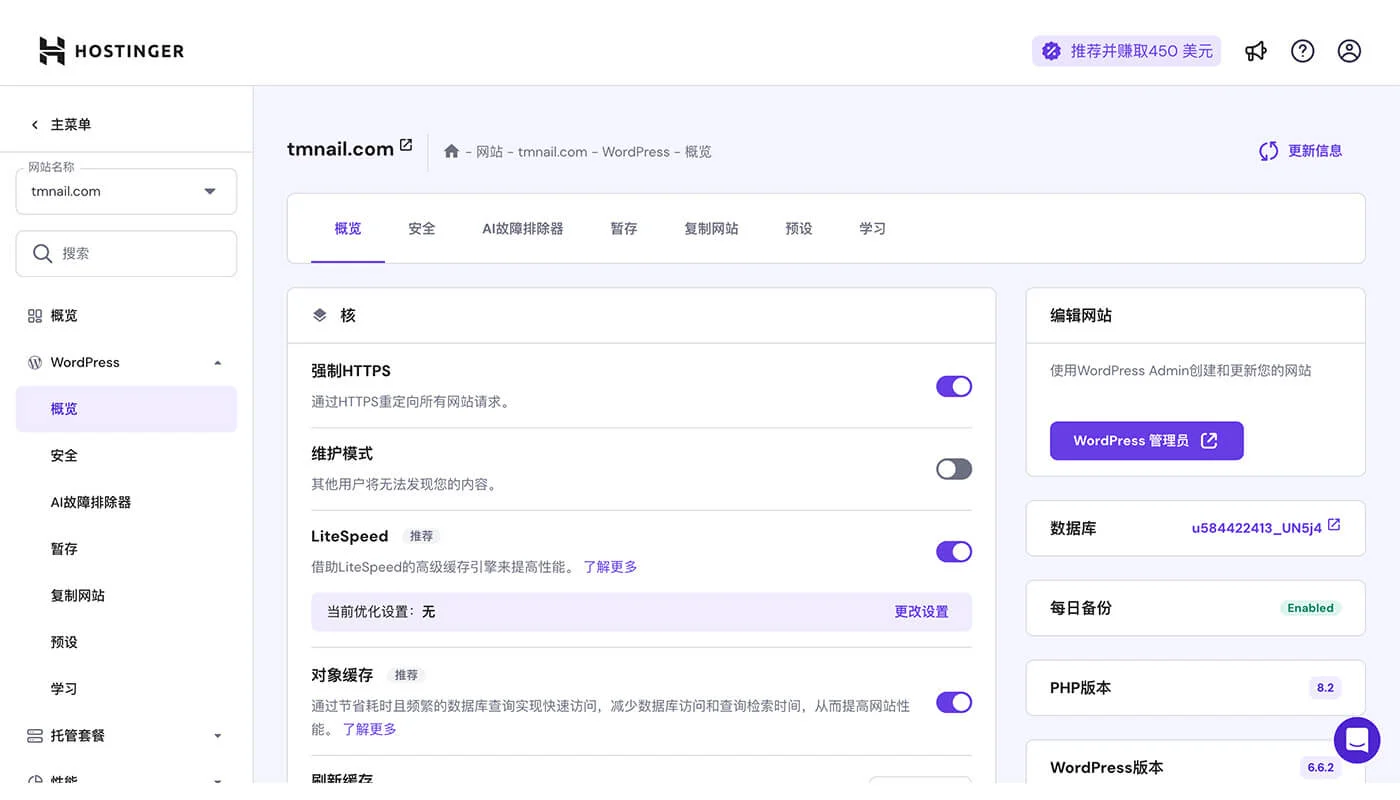
本章节将详细介绍 HPanel 后台控制面板常用功能及设置教程。让你快速上手轻松掌握虚拟主机使用方法。
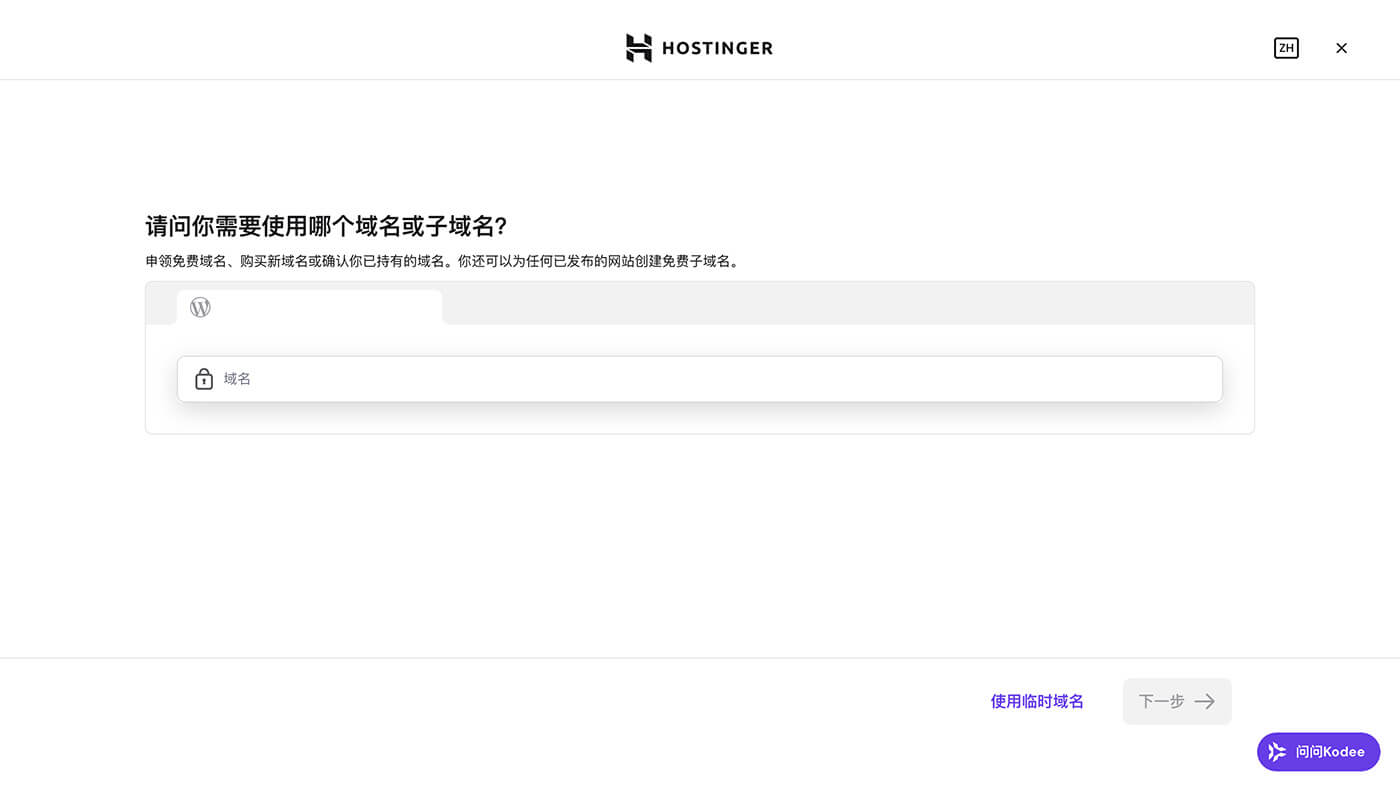
第一步,设置网站域名(含二级域名),在文本框中输入域名,会自动弹出已购买的域名,然后关联一下即可。如果还没有购买,可以使用 Hostinger 提供的临时域名。
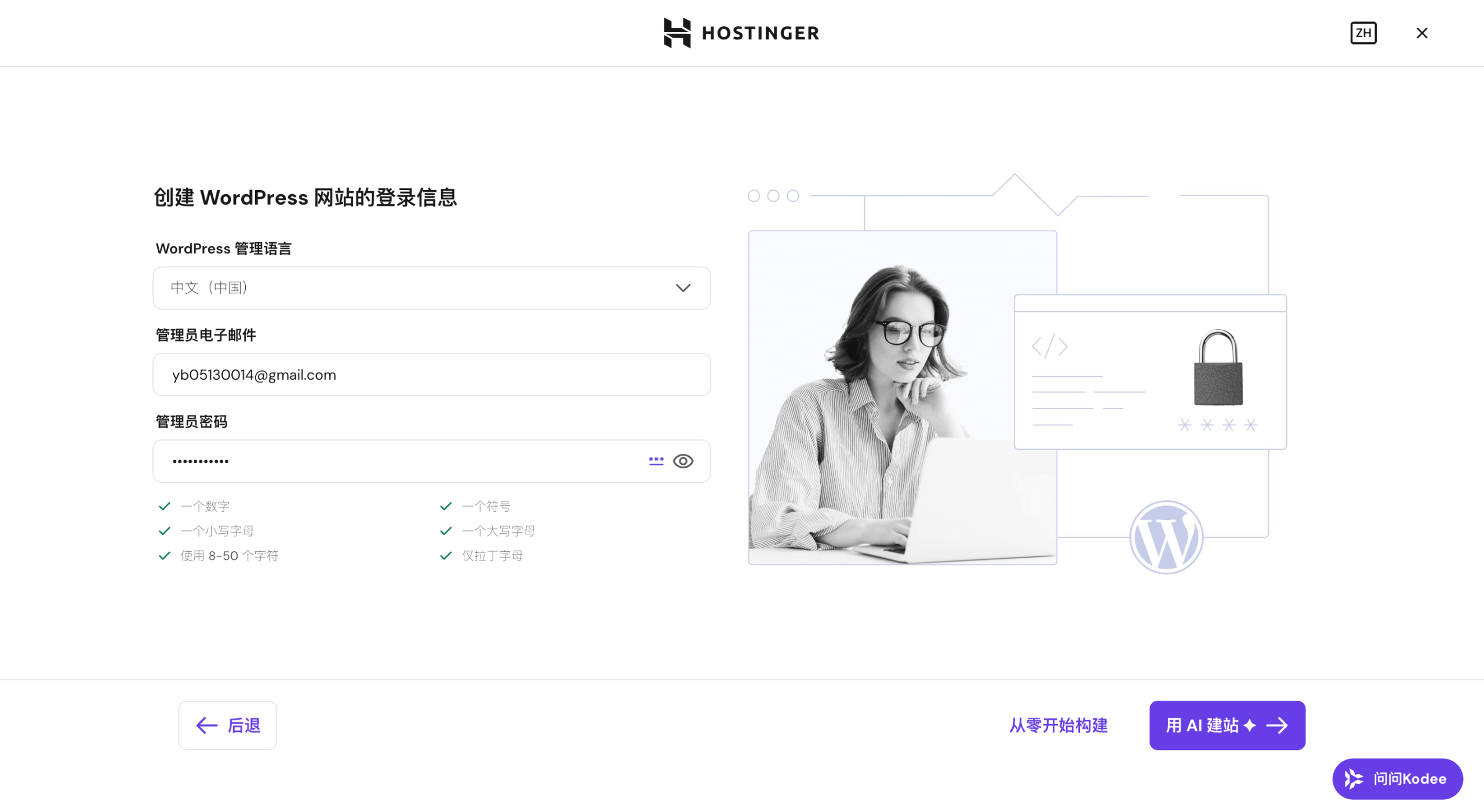
第二步,设置网站管理员登录账号和密码。系统自动生成高强度的密码,记得妥善保管。
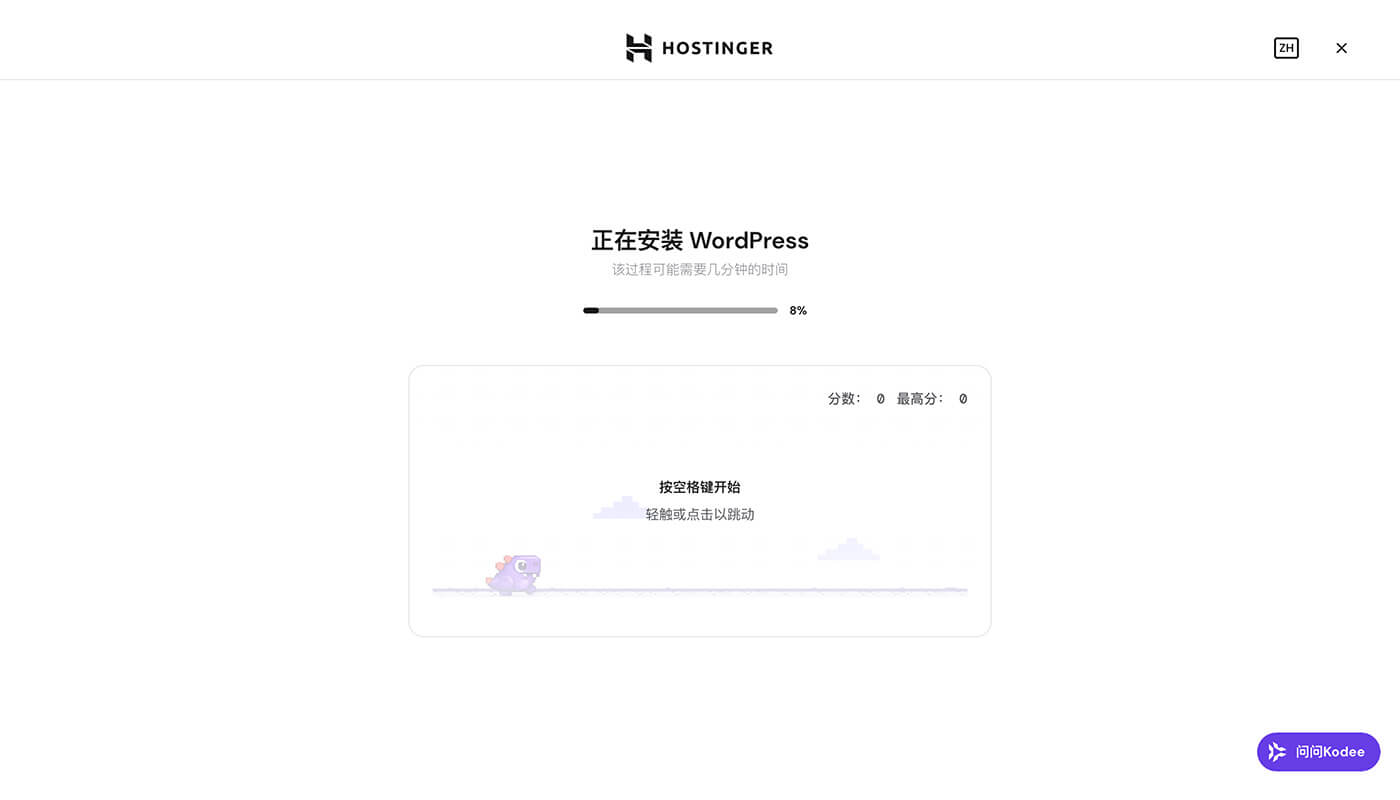
第三步,直接安装 WordPress 系统,无聊的话还能玩个小游戏。新版本省略了推荐主题、插件的选择流程。(推荐流程确实很鸡肋,老版本我就提过难道是看过我的教程?)
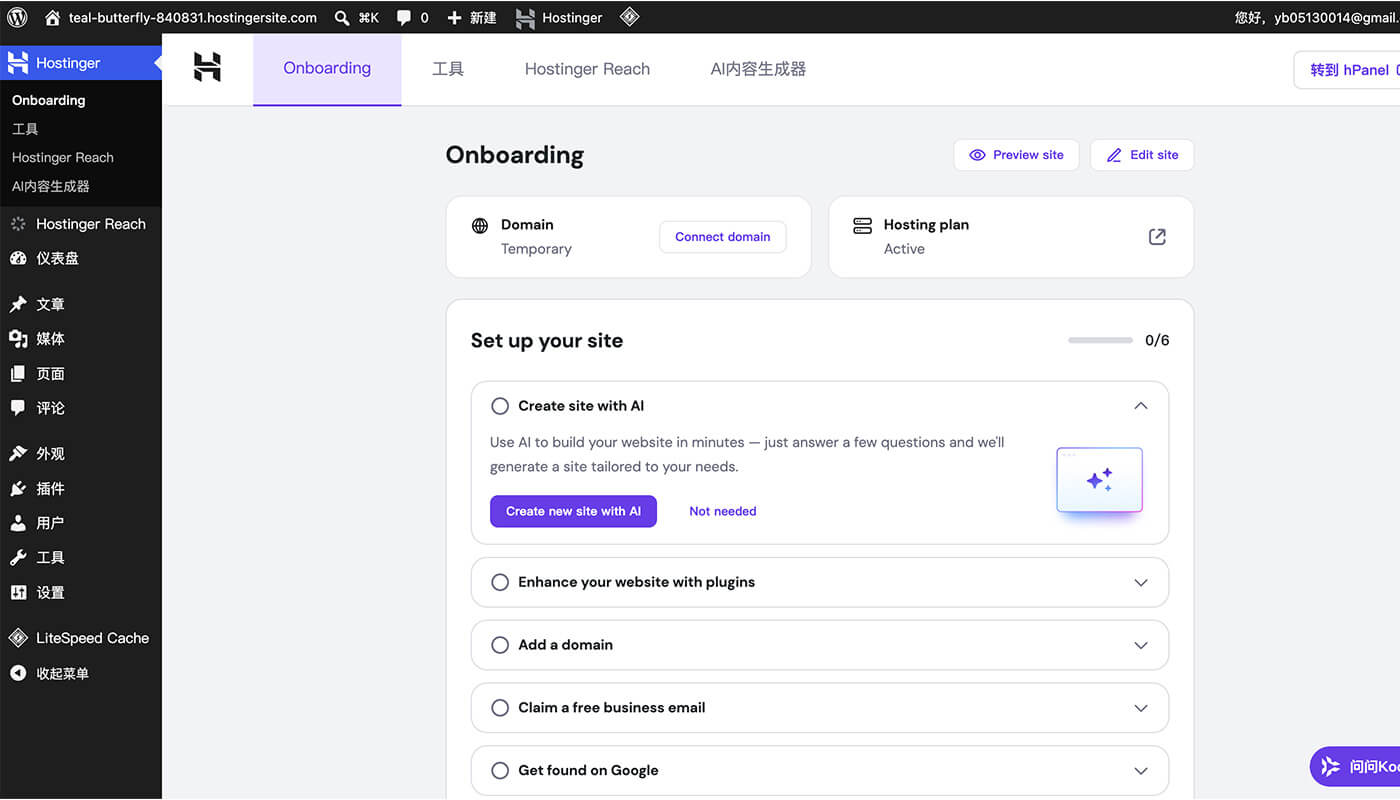
等待几分钟,一套纯净版 WordPress 站点诞生了。
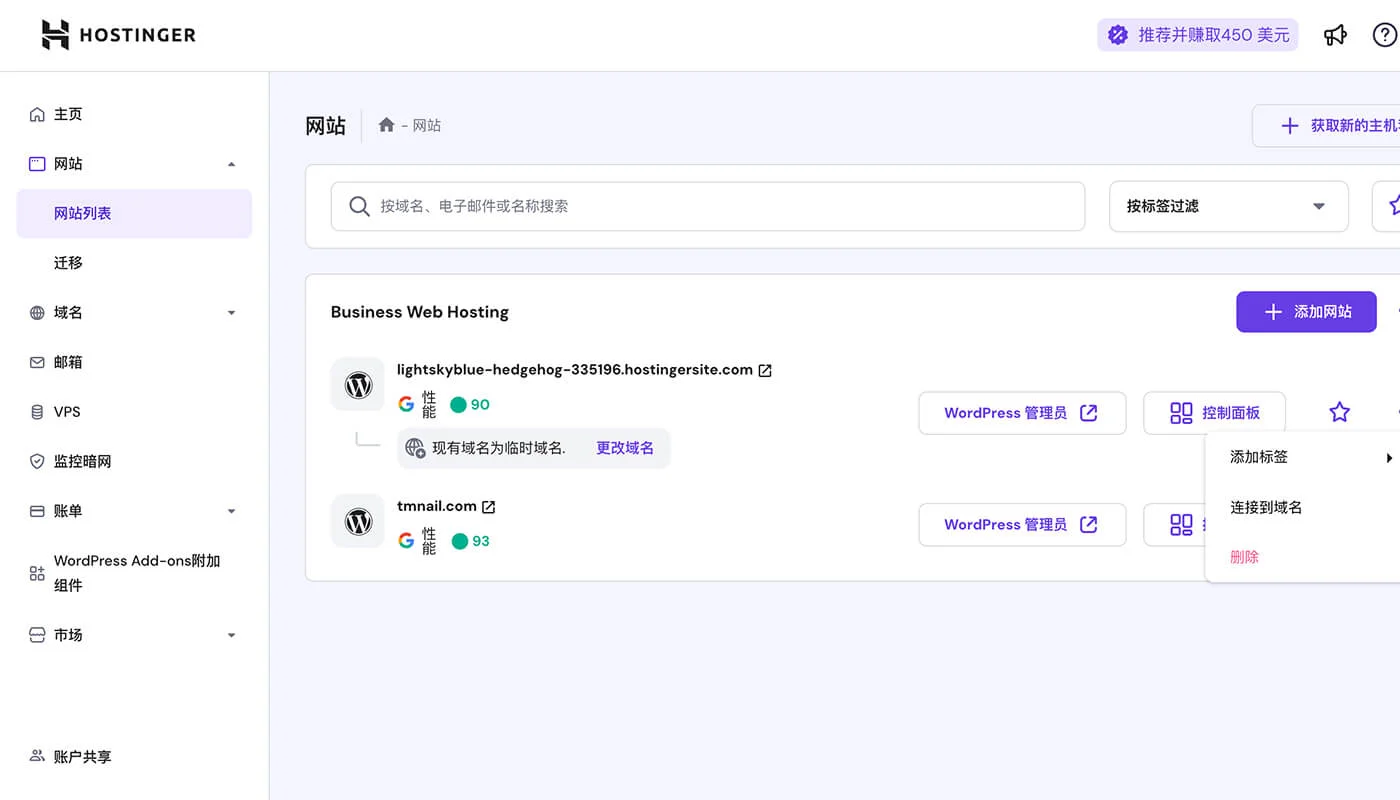
创建的测试网站会占用主机空间。如果不再继续使用记得把网站删除,可以把空间释放出来。
点击删除按钮将会清空当前项目所有项目文件和数据库信息,删除以后的数据是无法恢复的,请谨慎使用!
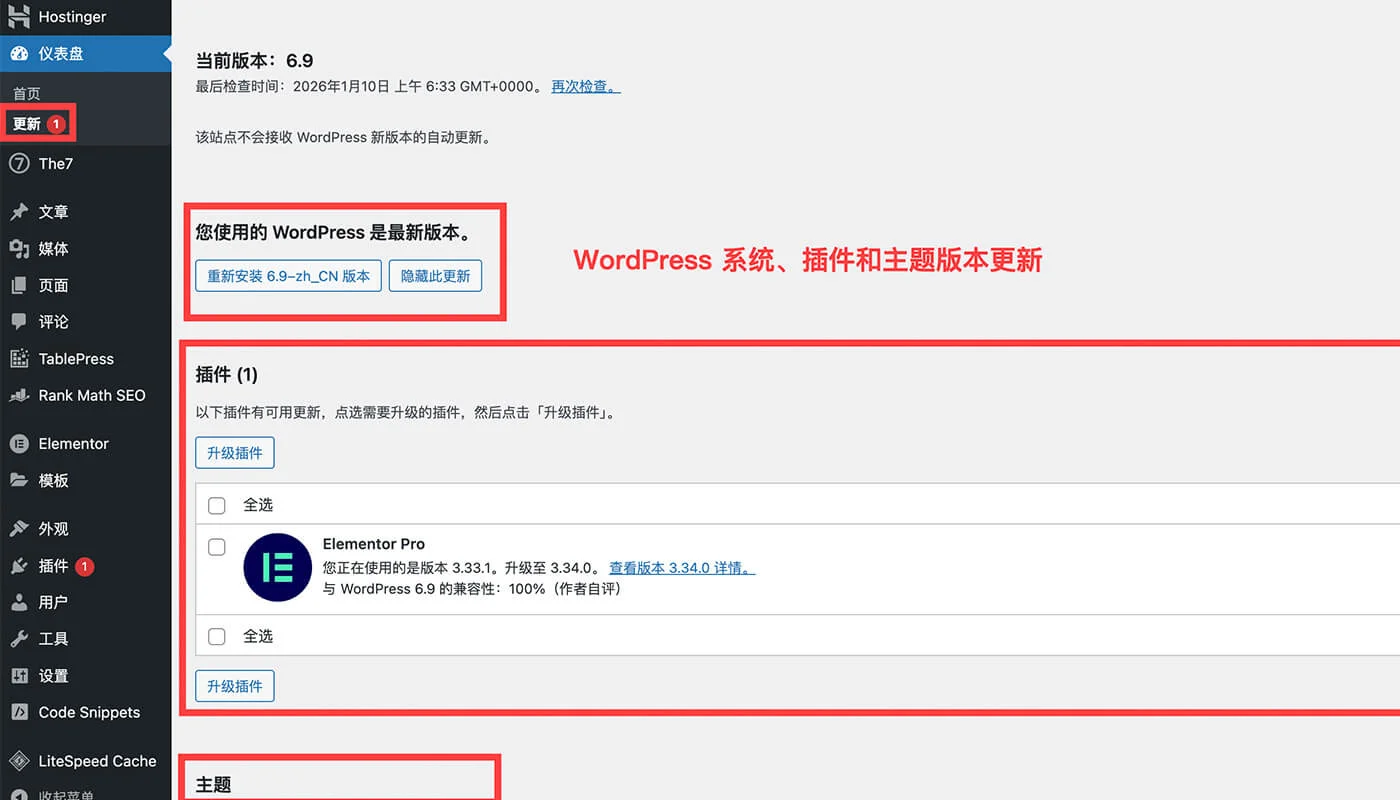
我们可以在 HPanel 管理系统升级 WordPress 版本。也可以通过 WordPress 后台去升级,推荐使用第二种方式更新。
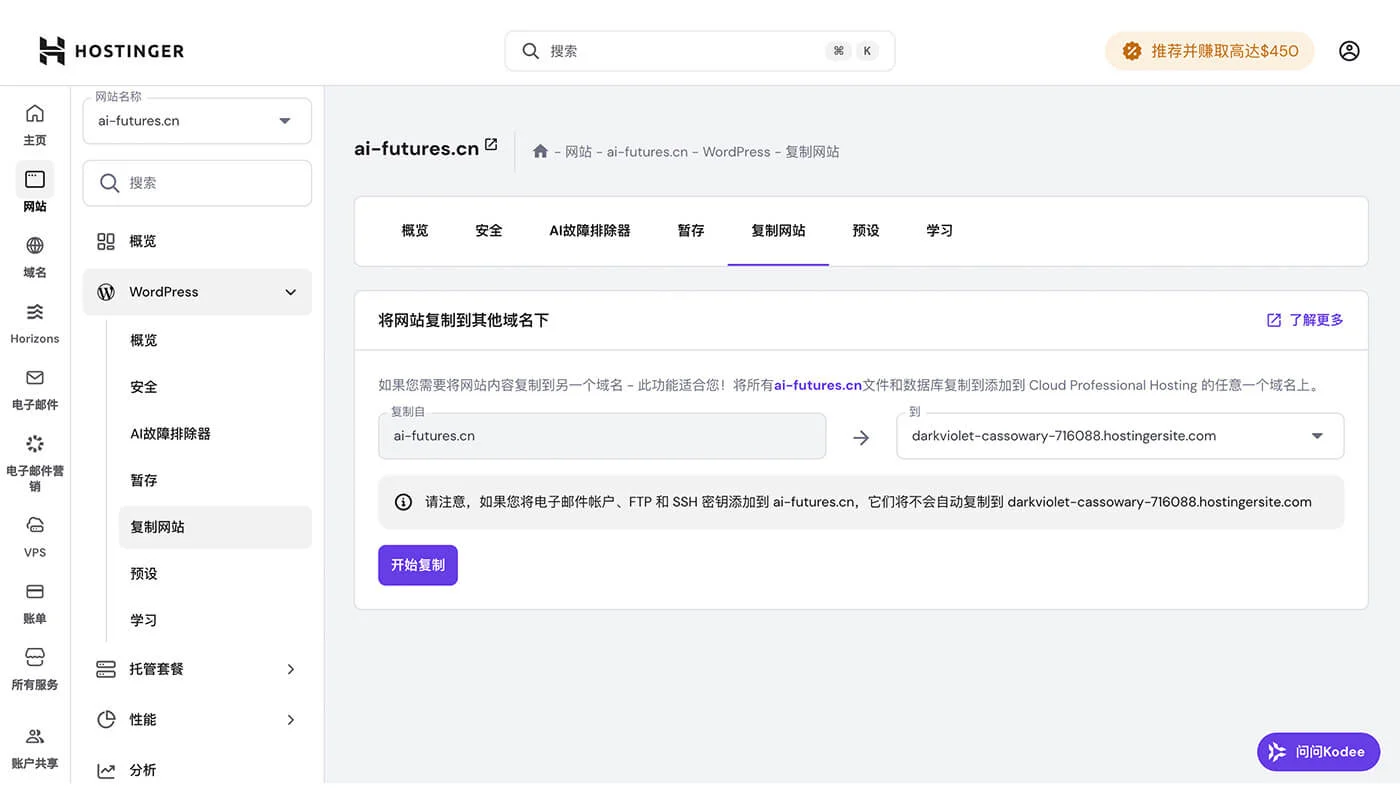
复制网站作用:既保证线上网站稳定运行,又能自由尝试新功能,避免直接修改导致的故障。
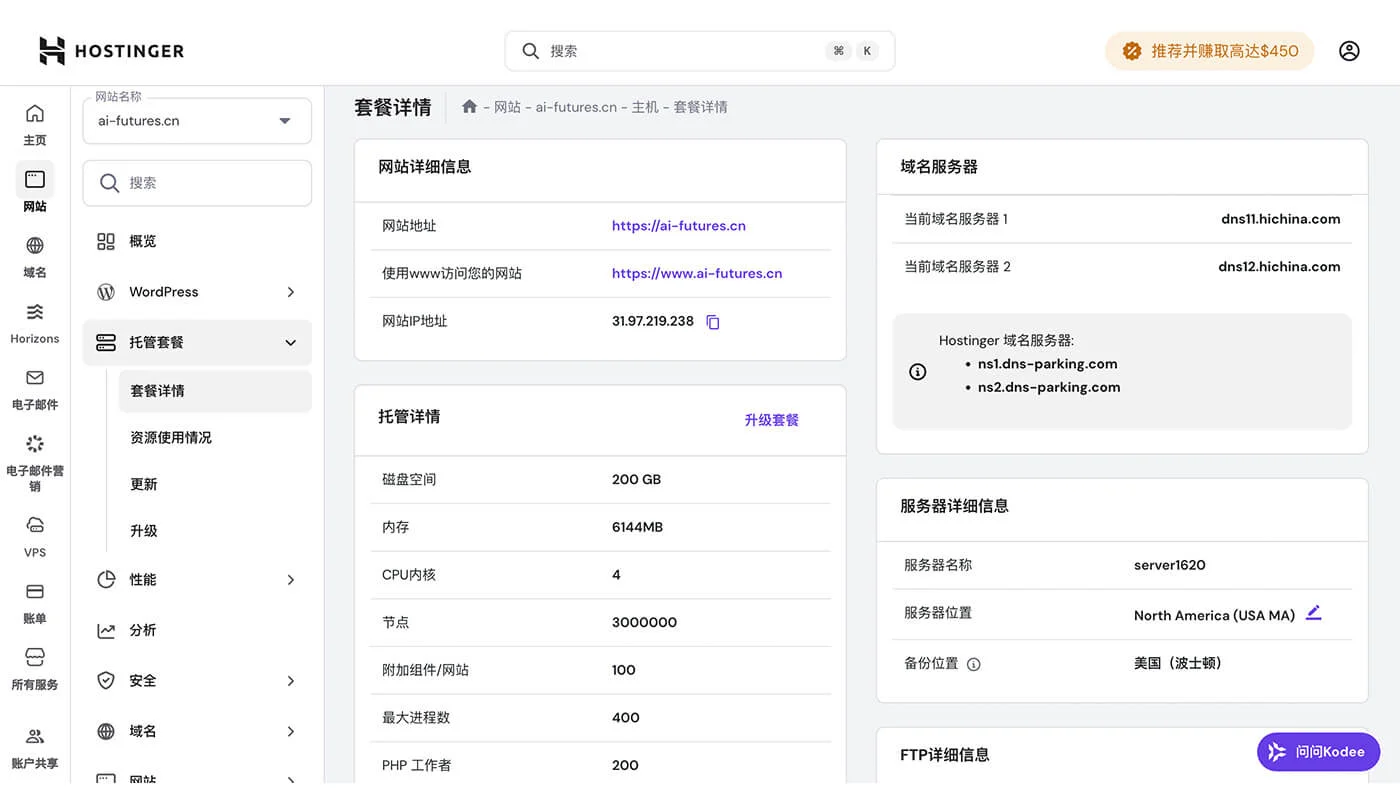
套餐详情:在主机套餐页中展示了网站详的域名、IP地址、主机的磁盘空间、内存、CPU、带宽等相关信息。
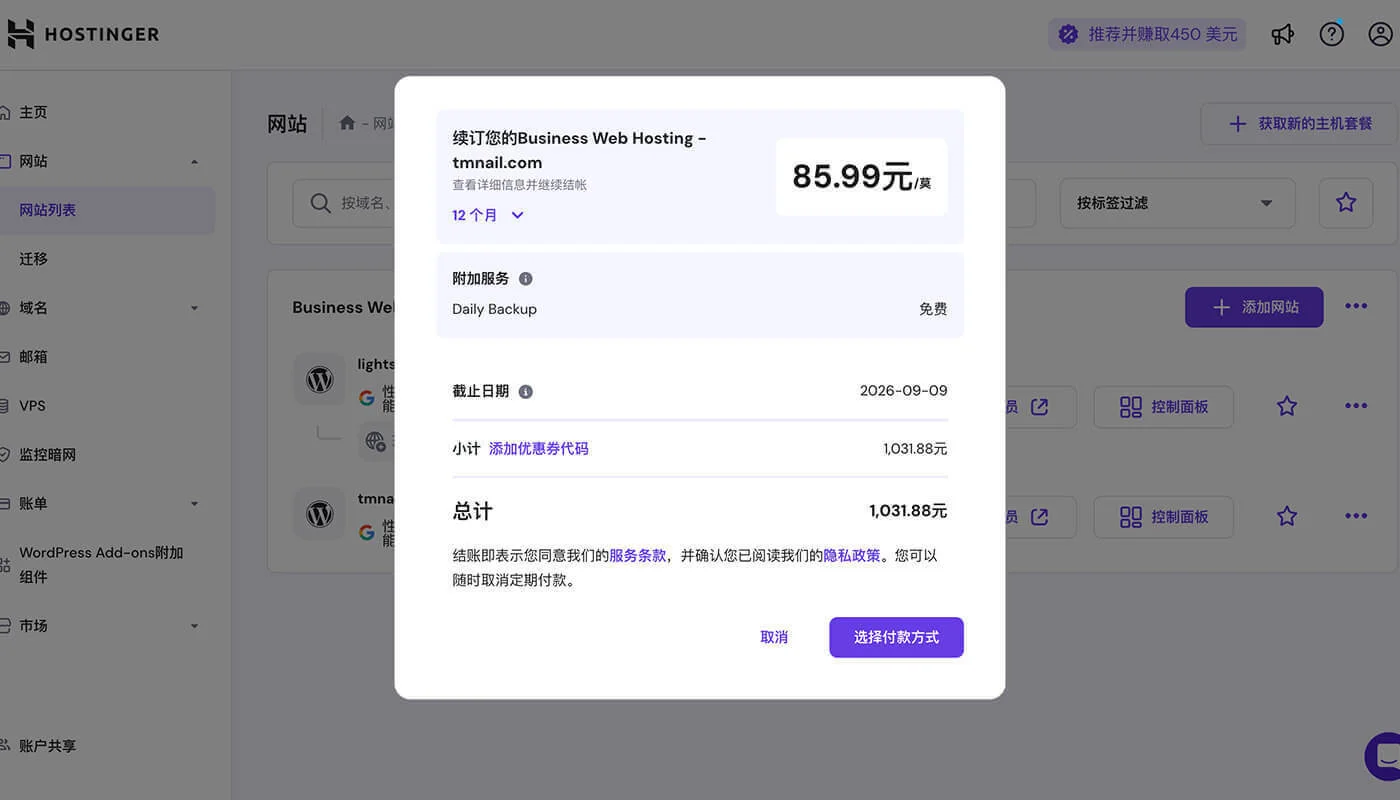
续费比购买的流程要简单许多,只需要支付相应的费用即可。
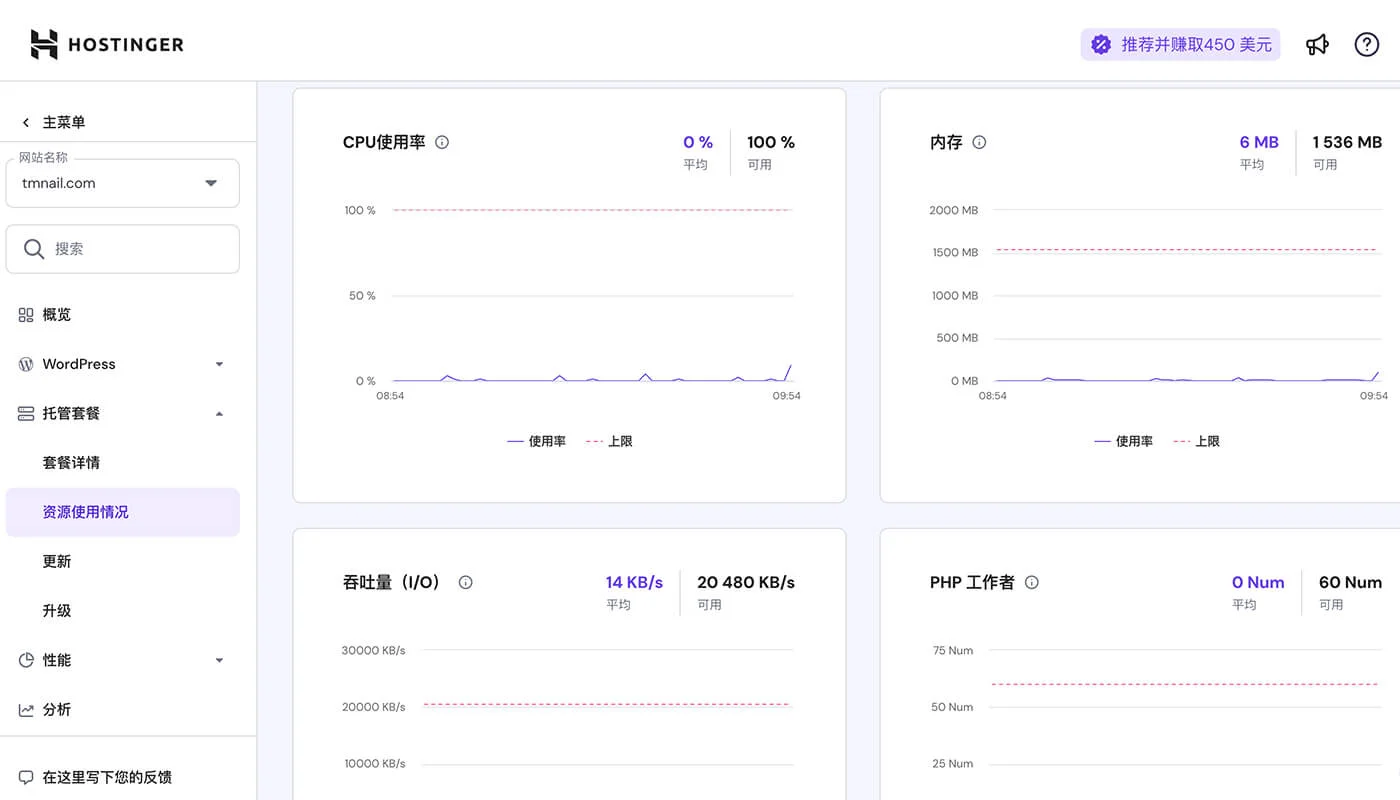
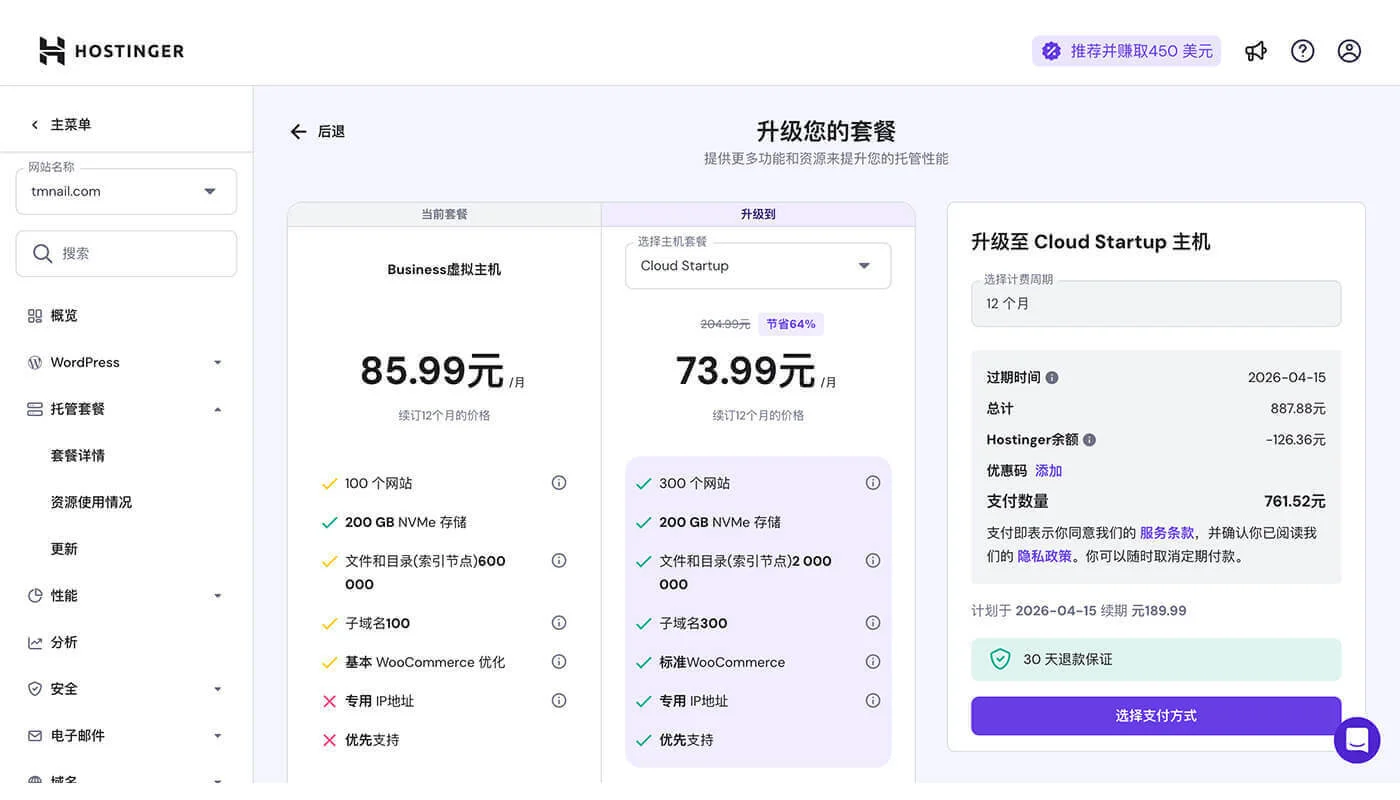
如果发现主机的性能不足或存储空间不够可在线升级主机的配置,需要注意的是,升级配置只能向上升级并不能向下降级。另外,同类型的主机才能互相升级。例如,虚拟主机无法升级到 VPS 主机。如果需要更换服务器类型则需要重新购买了。
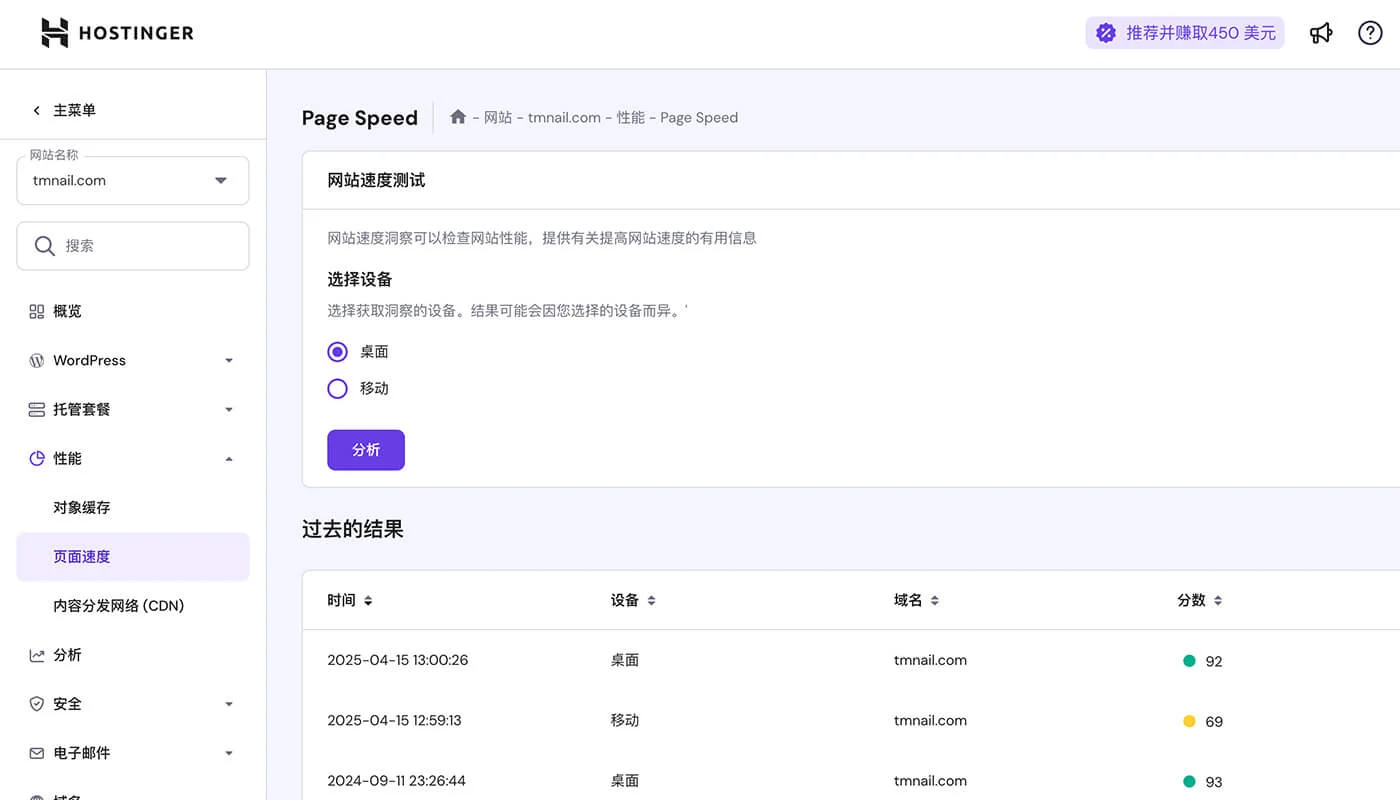
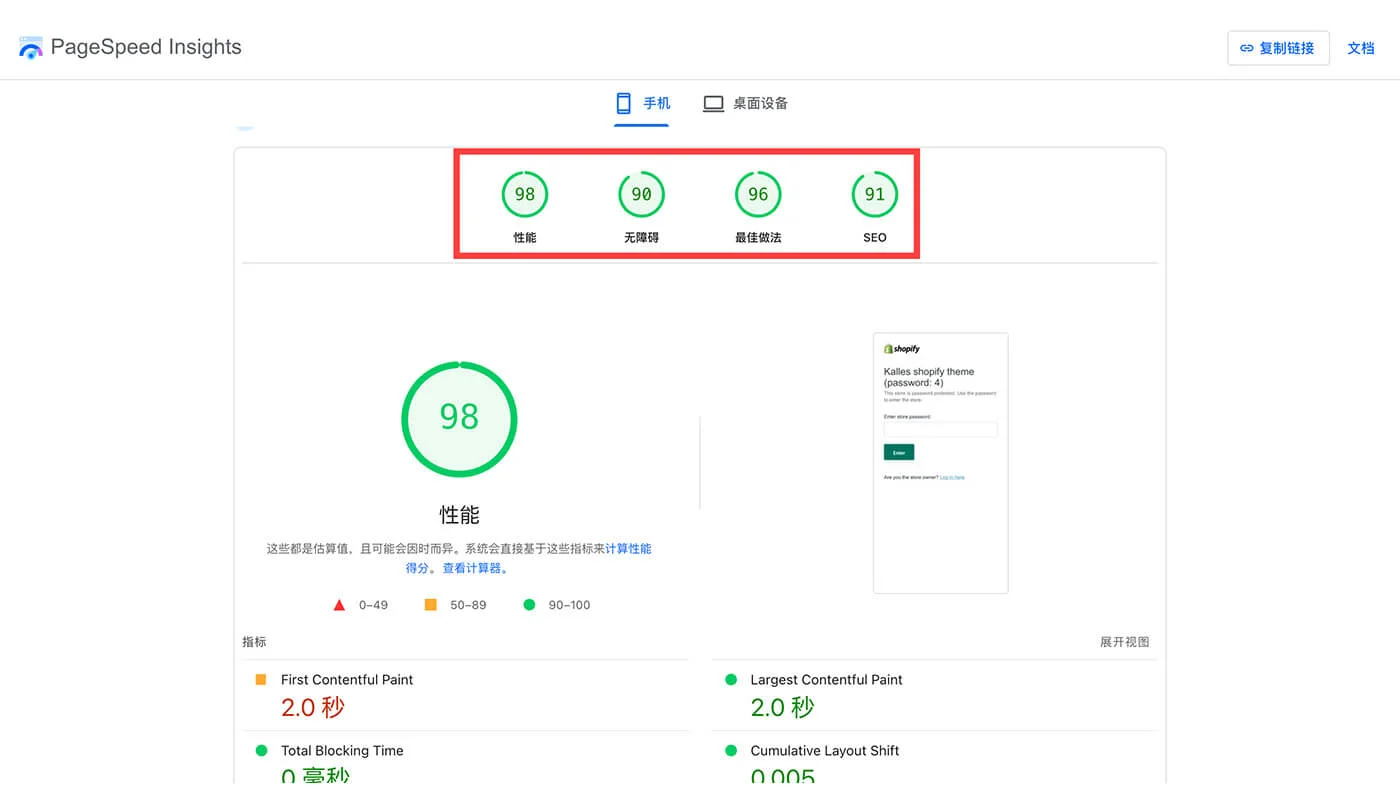
Hostinger 集成了网站测速的功能。如图,当我们点击析按钮时,会自动分析当前的网站,大概等待 3 ~ 5 分钟。不过,我们觉得最终的数据报告不够全面,推荐大家可以使用 PageSpeed 或 GTmetrix 网站测速平台!
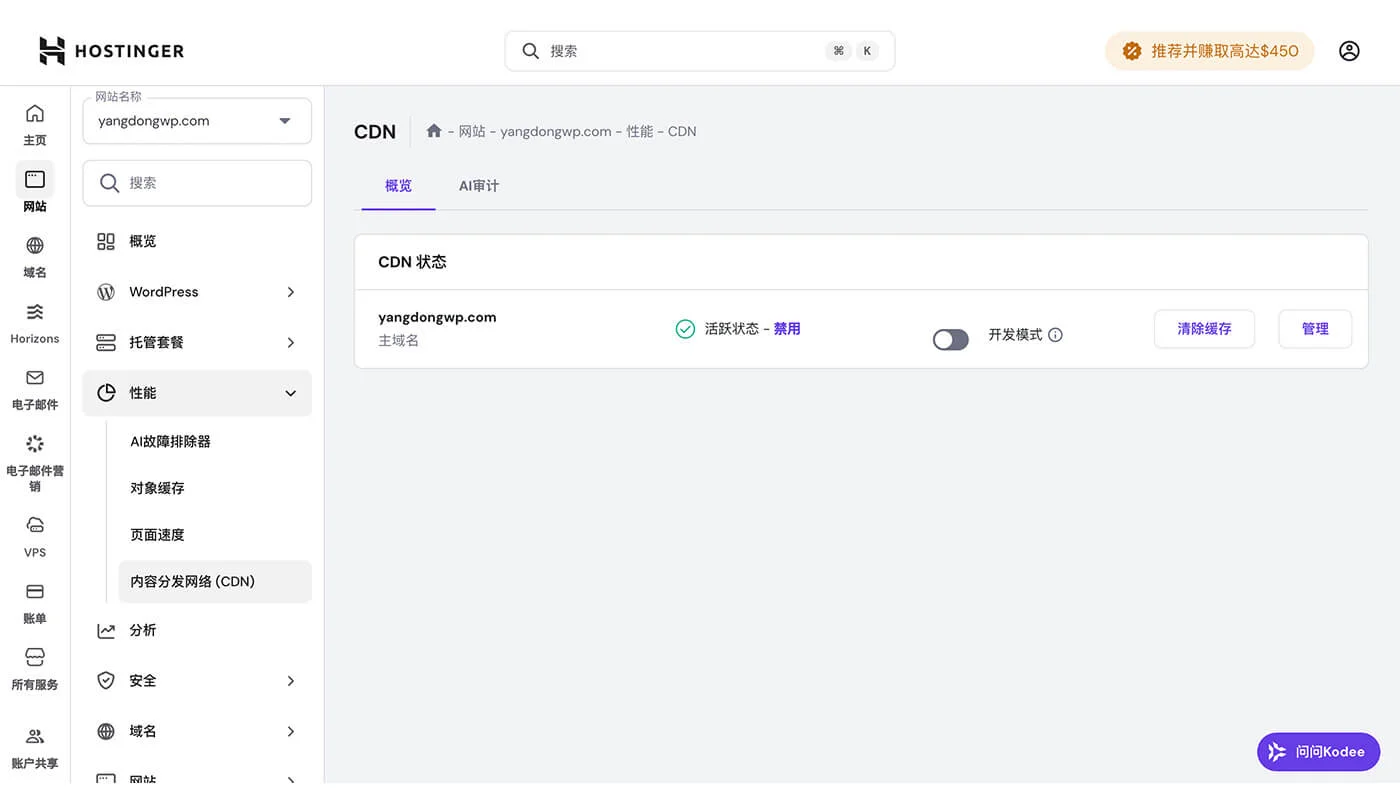
CDN:内容分发网络;把网站的内容如图片、视频、网页文件等,分发并缓存到遍布各地的服务器节点上,让用户从距离自己最近、速度最快的节点获取内容的一种网络加速技术。这样做的好处是极大的提升了网站的打开速度。如图,如果域名和主机都是在 Hostinger 上购买的,系统会自动设置好 CDN。如果是从其他平台购买的域名,需要我们手动设置。
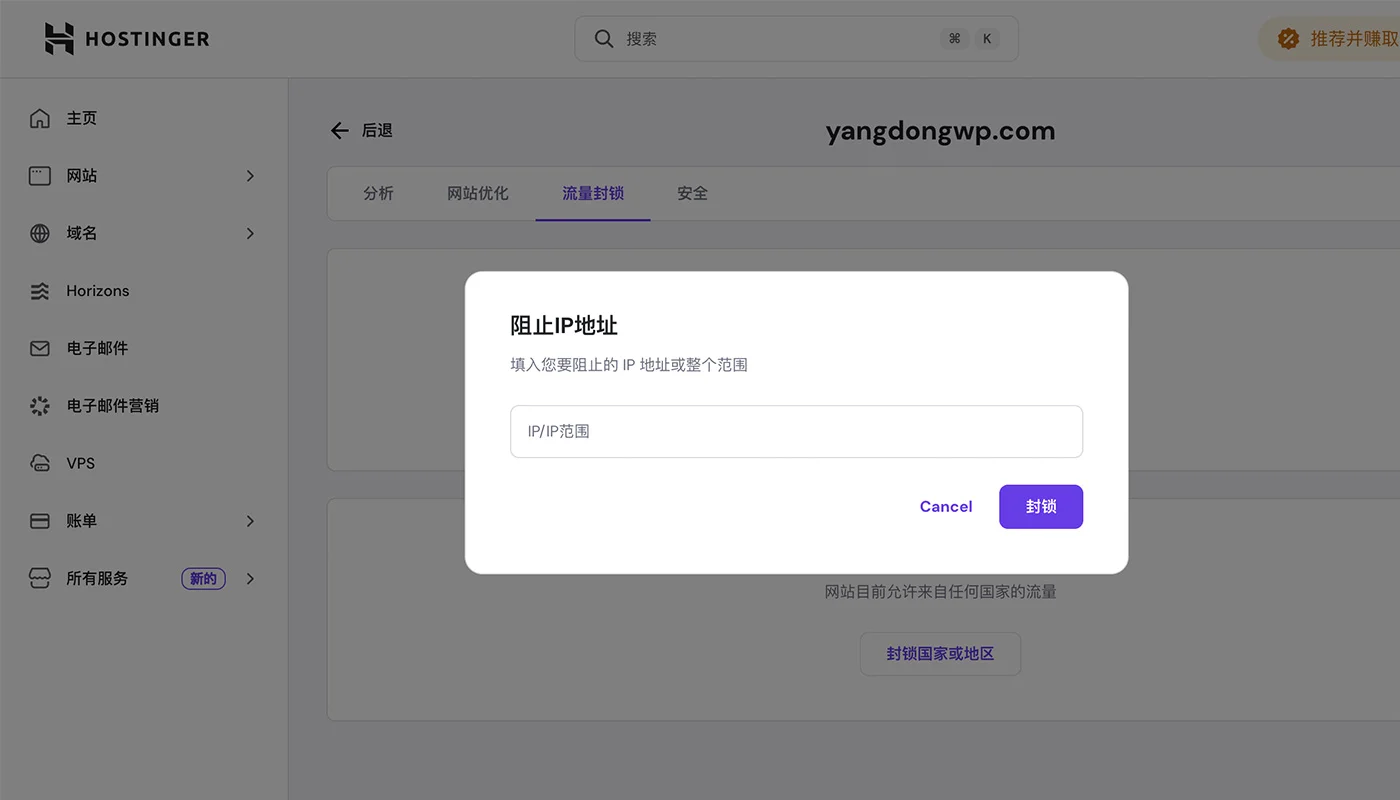
一旦发现有恶意的 IP 地址攻击可以在此处把他加入黑名单。IP 的范围是 1 ~255 如果要禁止某个范围的 IP 地址 235.23.215.1 ~ 235.23.215.255
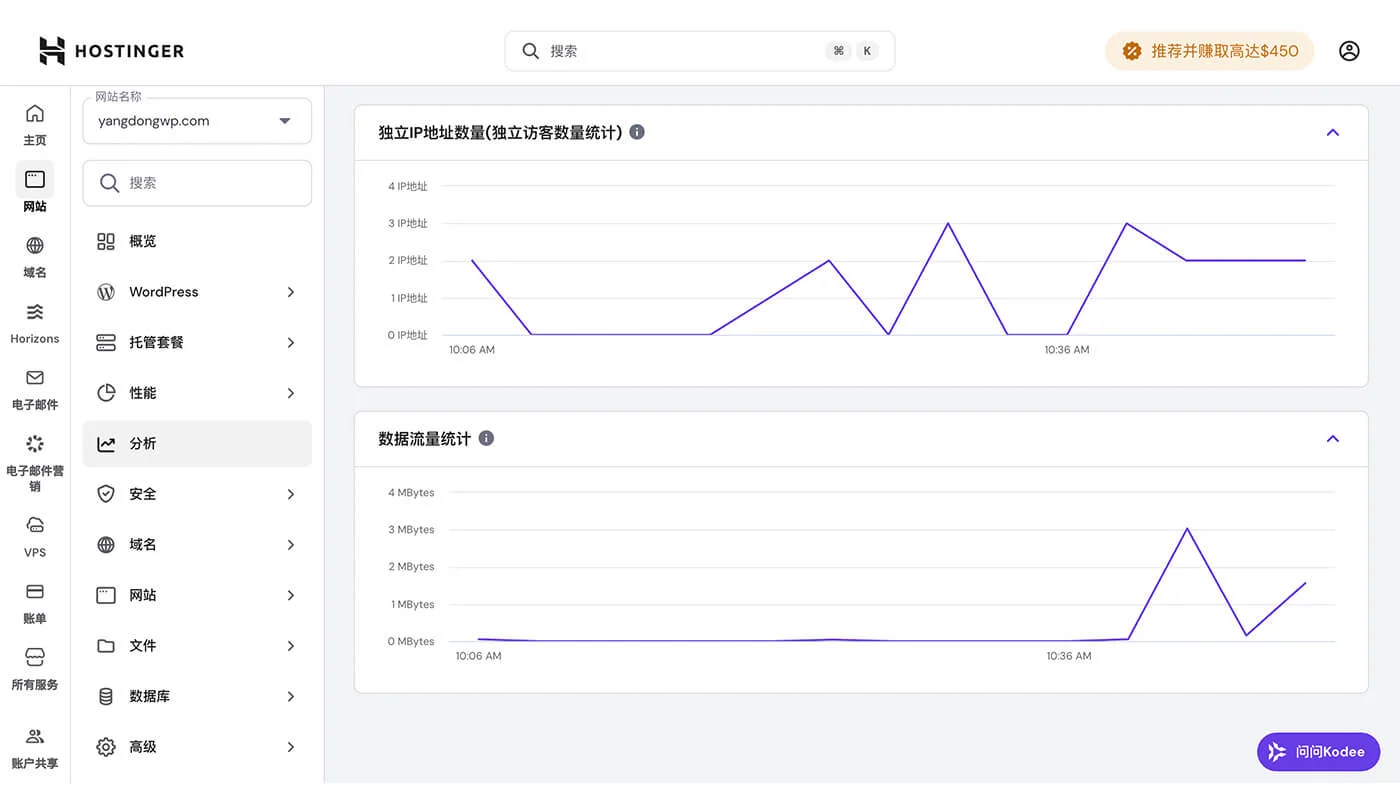
HPanle 自带了网站数据分析报告的功能。我们觉得此项功能过于太简单了。建议站长们可以直接使用谷歌网站流量统计的工具 Google Analytices 简称 GA。安装成功后,您可以在谷歌 GA 的管理系统中查看到网站的总的访问数 PV、用户访问数 UV、实时的访问数据、地域分布、新老客户比例等人物画像具体数据信息。
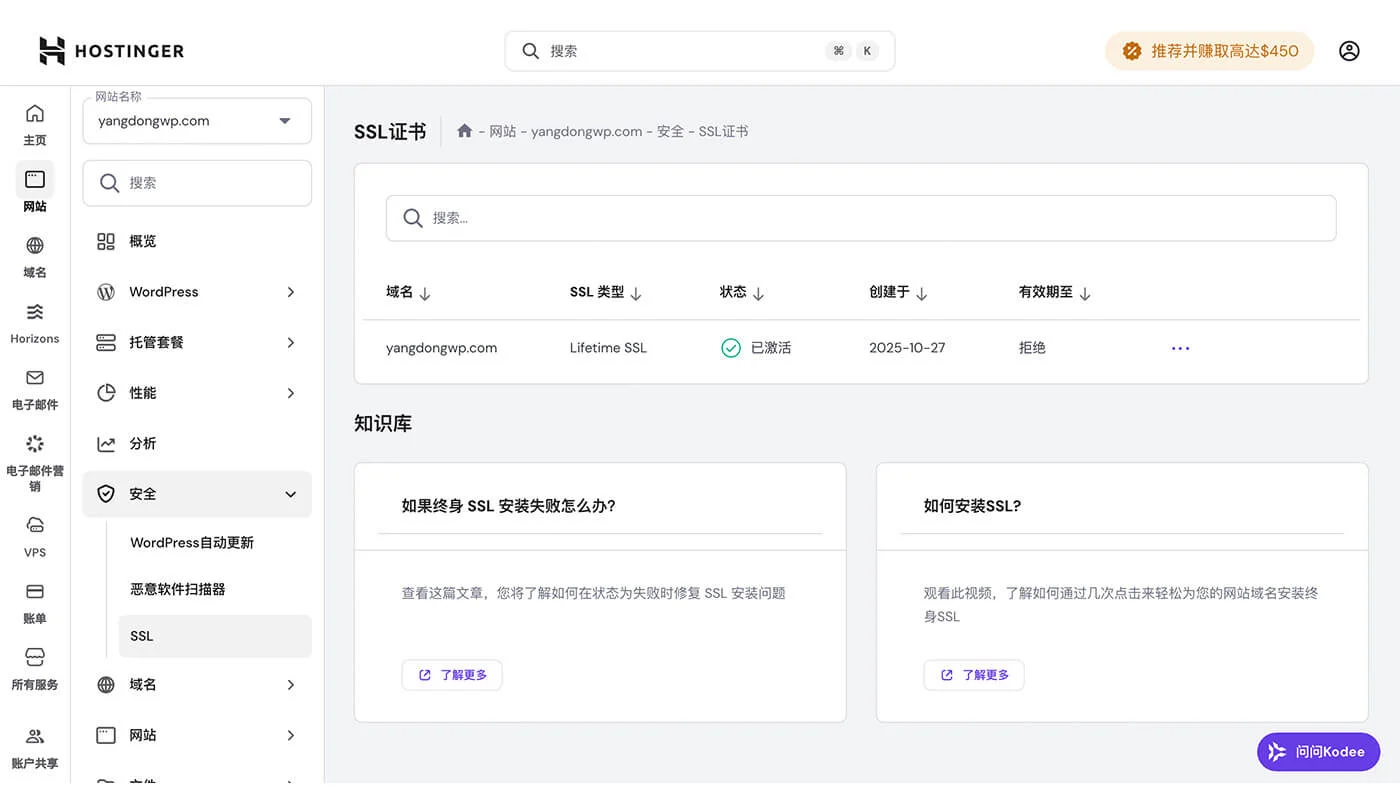
如图,如果您的域名和主机都是在 Hostinger 上购买的。HPanel 会自动安装 SSL 安全证书,并且没有时间限制可长期使用。当 SSL 设置成功后,在域名的前缀会显示 HTTPS 而不是 HTTP,并且在浏览器输入框中有个小盾牌,它也会正常显示。
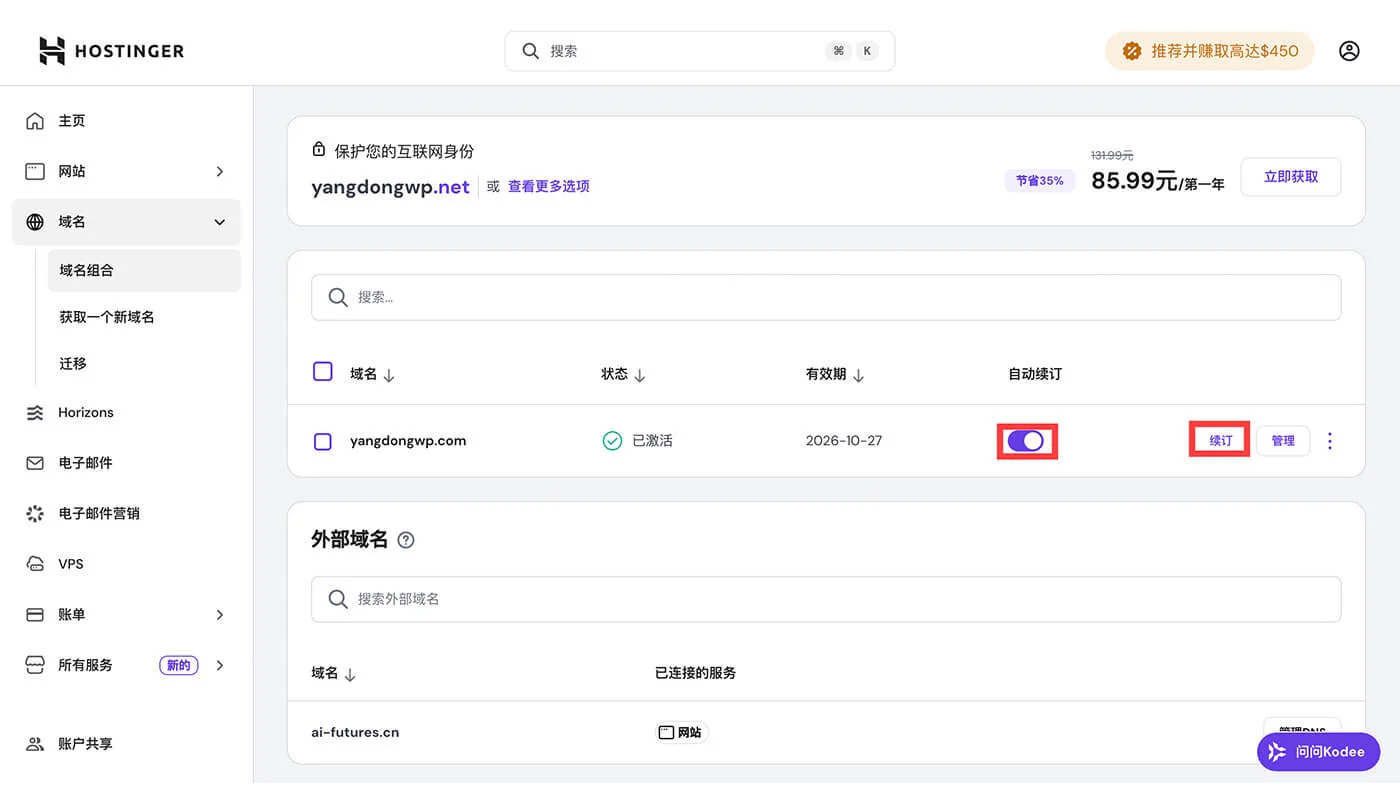
如图,域名管理页面中可以看到 Hostinger 上购买的域名或引用的外部域名。在 Hostinger 购买的域名能自定义设置是否续订,也可以点击续订按钮连续购买 1 ~ 3 年。
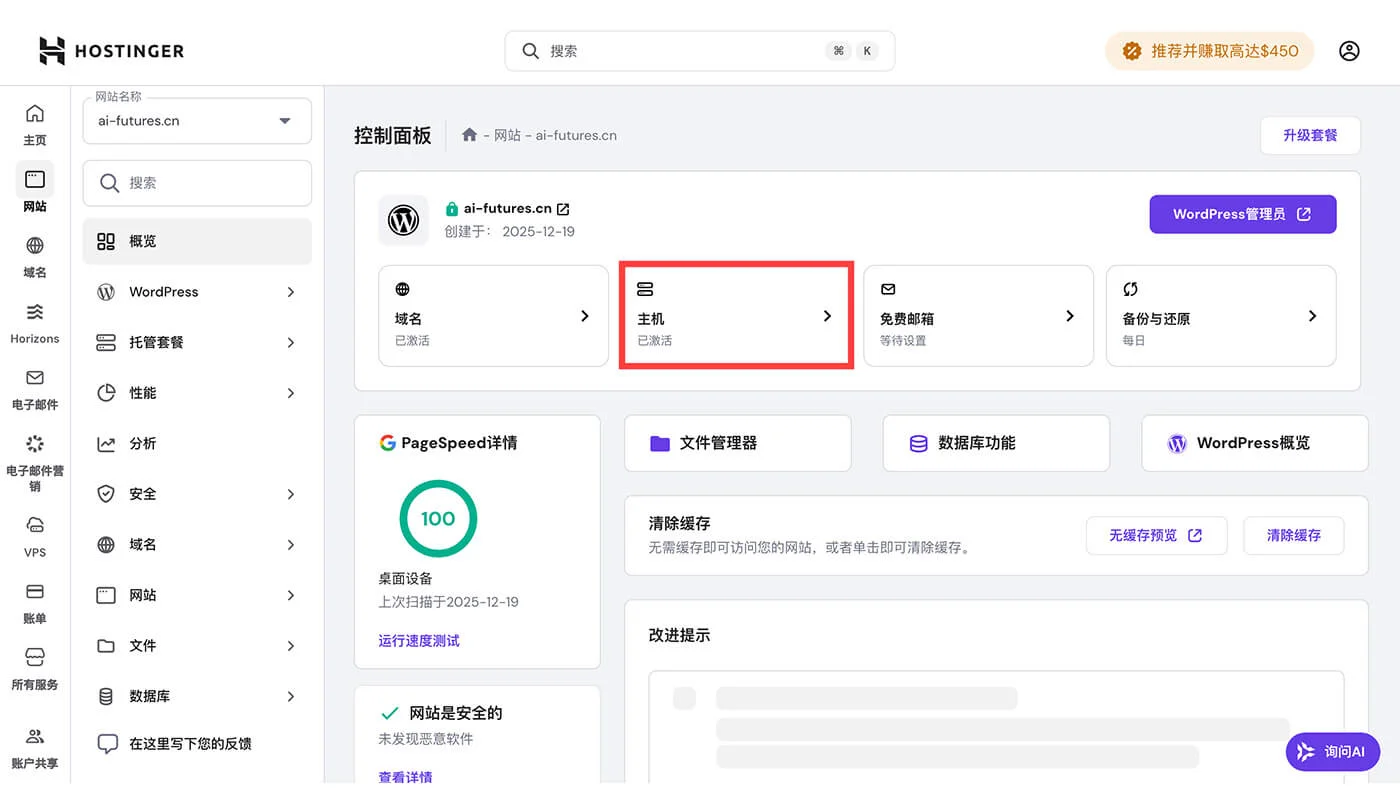
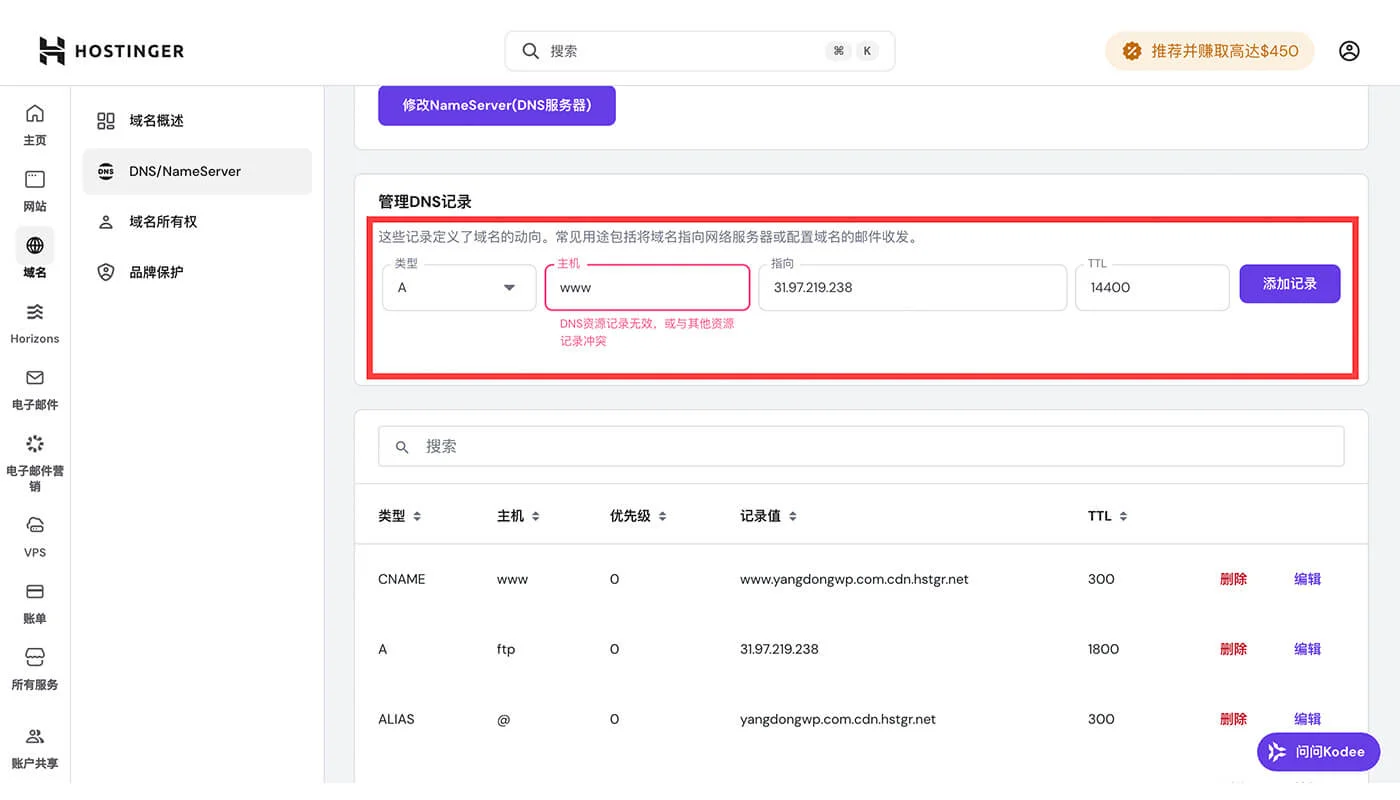
首先创建新的网站 -> 网站列表中找到 控制面板 -> 找到主机 -> 点击进入到详情页可以看到主机的 IP 地址。
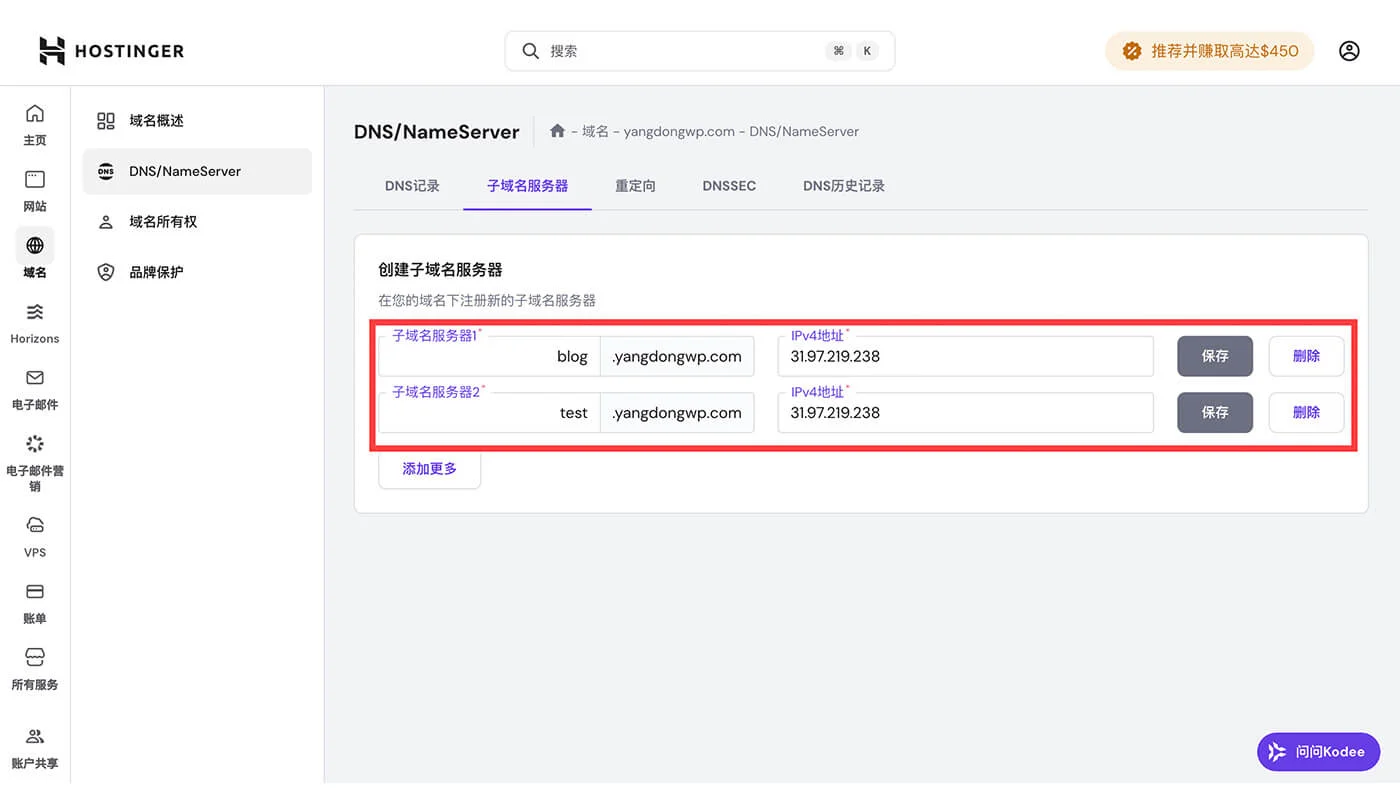
二级域名:在主域名基础上派生出的二级域名,例如 blog.yangdongwp.com。子域名不需要额外花钱购买,但需要我们手动去设置。当我们要做一个测试网站时可以创建 test.yangdongwp.com。子域名的前缀由字母 a-z、0-9 任意组成。
子域名的设置方法与主域名的完全一样的。子域名可以代替 Hostinger 临时域名。子域名不需要任何费用。
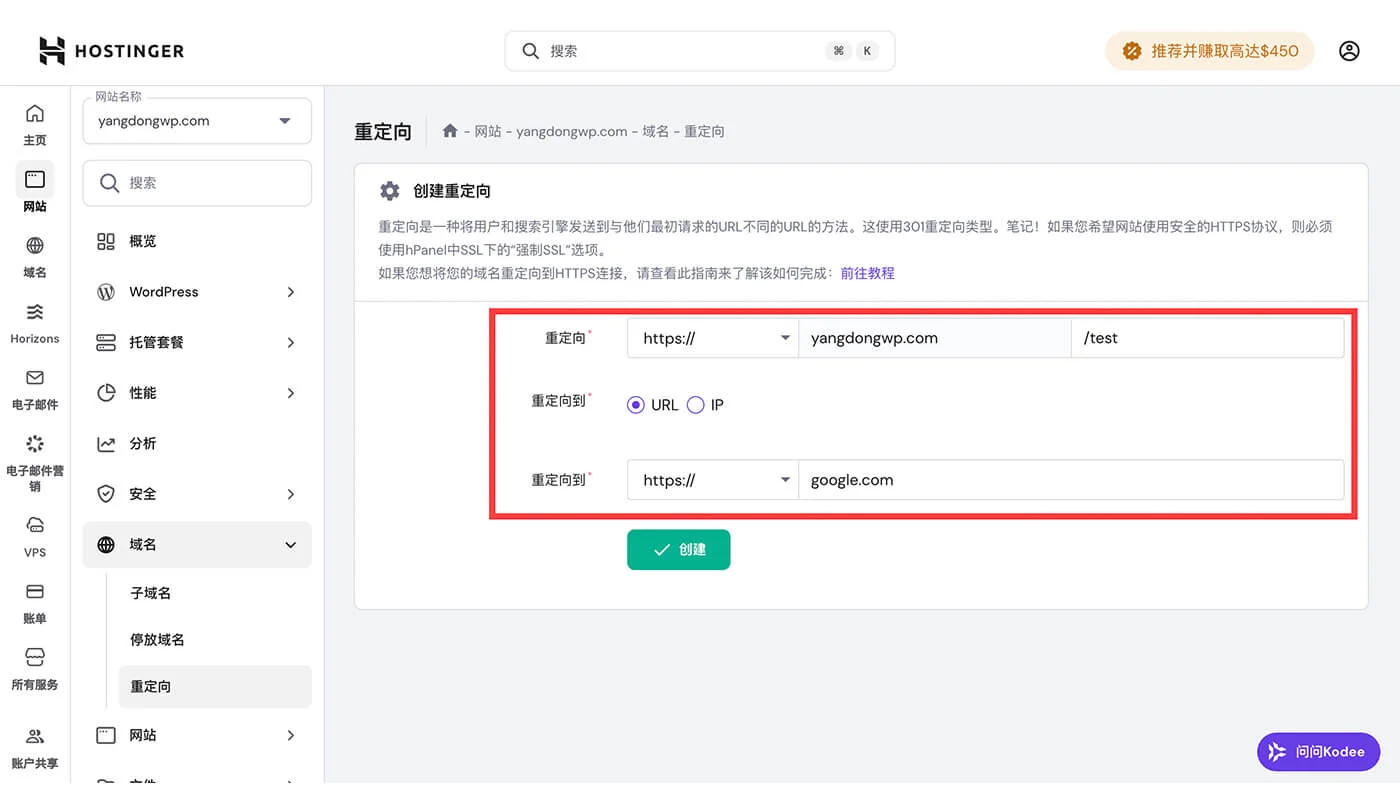
域名重定向:你也可以理解为访问域名或网址时,会自动跳到其他的内部网址或外部网址。通常情况下,想要实现内部网址的跳转可以使用 Rank Math 插件完成。
什么时候会用到重定向功能:当某个域名不再继续使用,或需要更换新域名时,就可以通过该功能将原有域名的访问流量统一转移到新的域名上。这样既能保证用户仍然可以正常访问网站,又有助于保留原域名的访问入口和搜索引擎权重,避免因更换域名而造成流量和收录的损失。
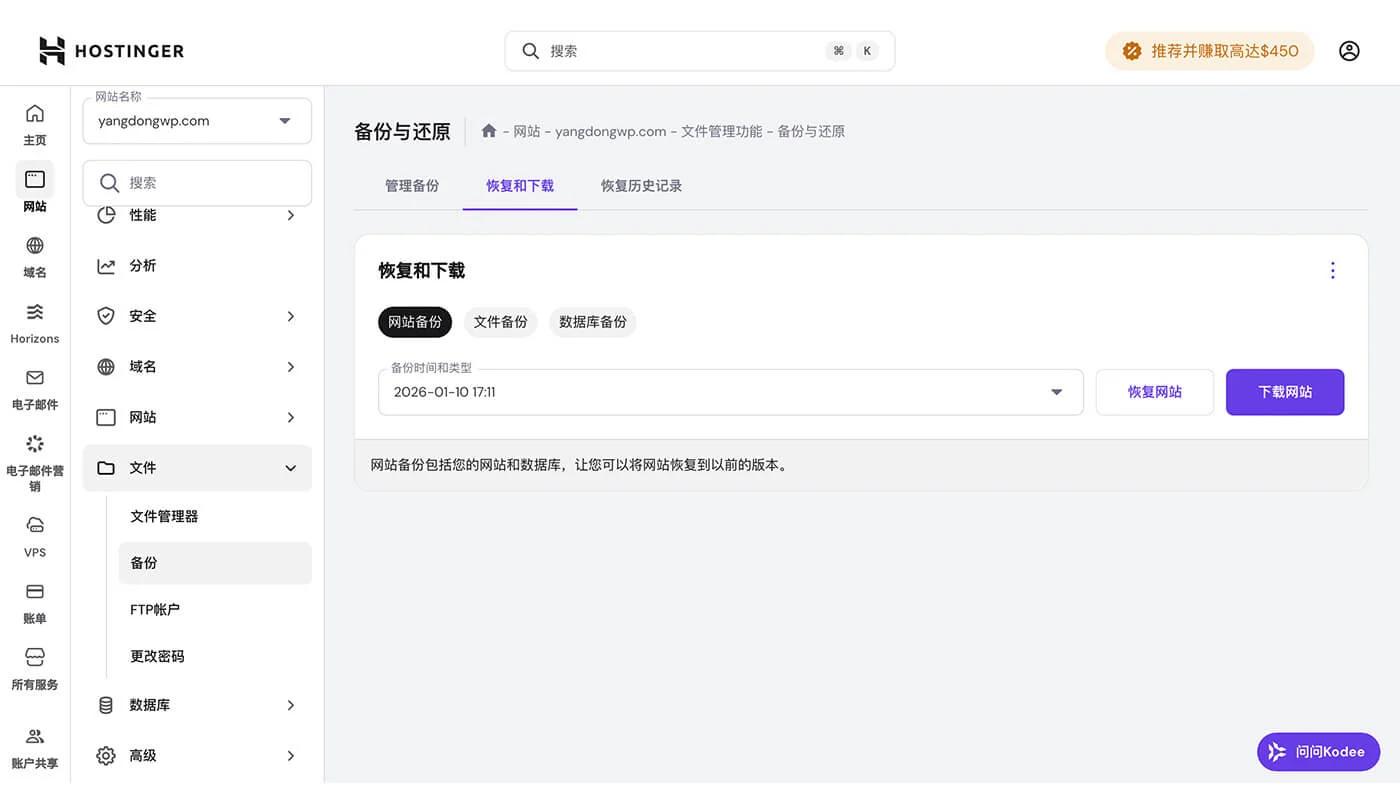
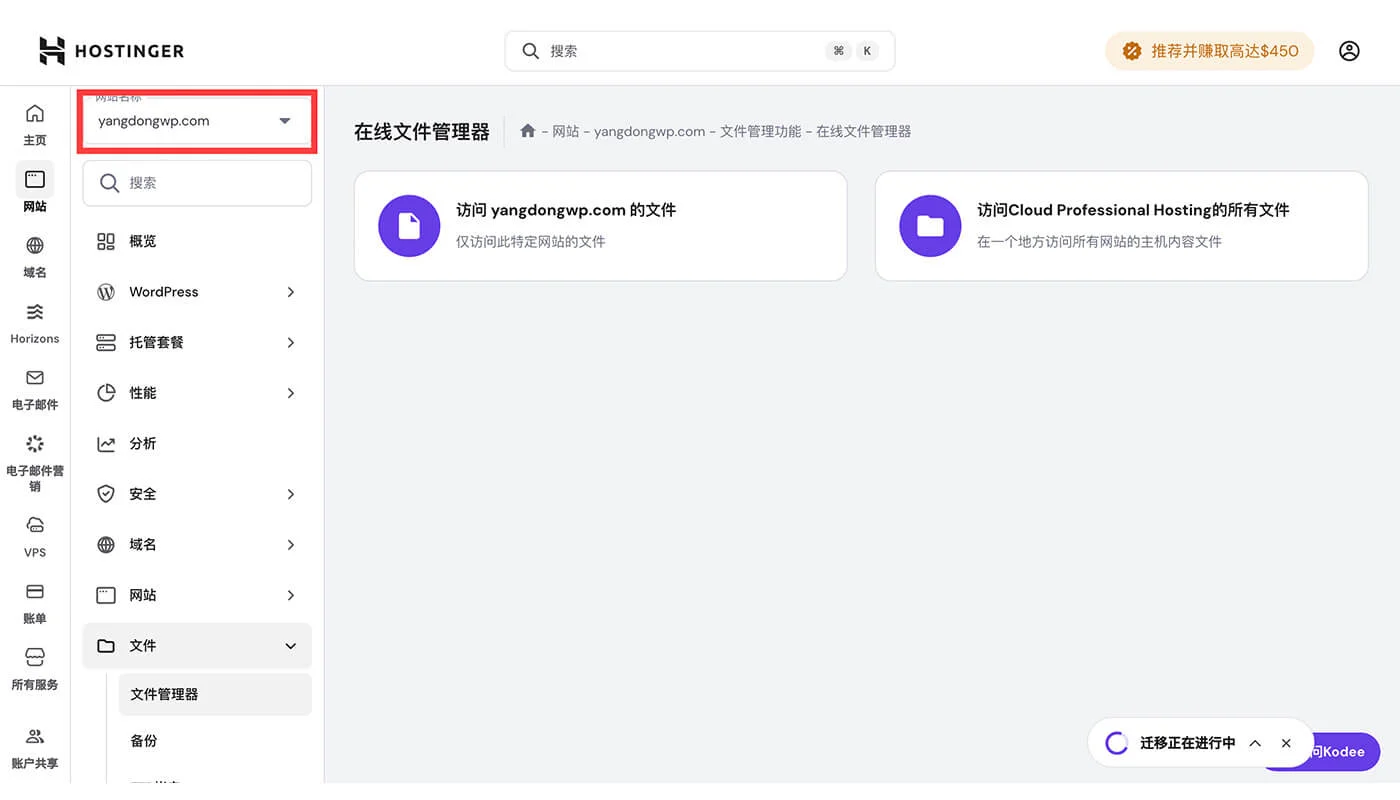
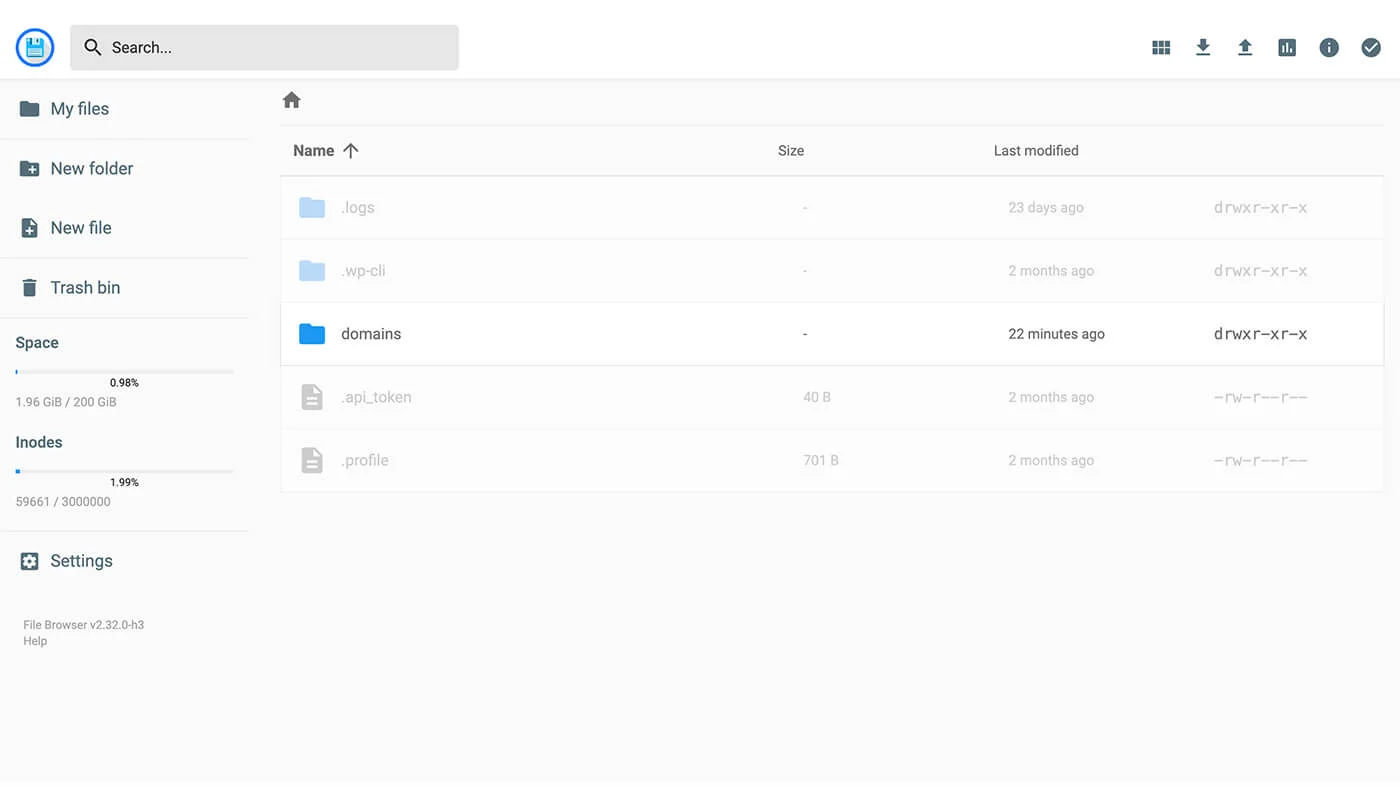
网站备份:在 HPanel 文件管理功能中找到备份栏目。找到最新的网站备份文件下载到本地电脑中即可。当我们服务器到期想要换个服务器是会用到备份功能。
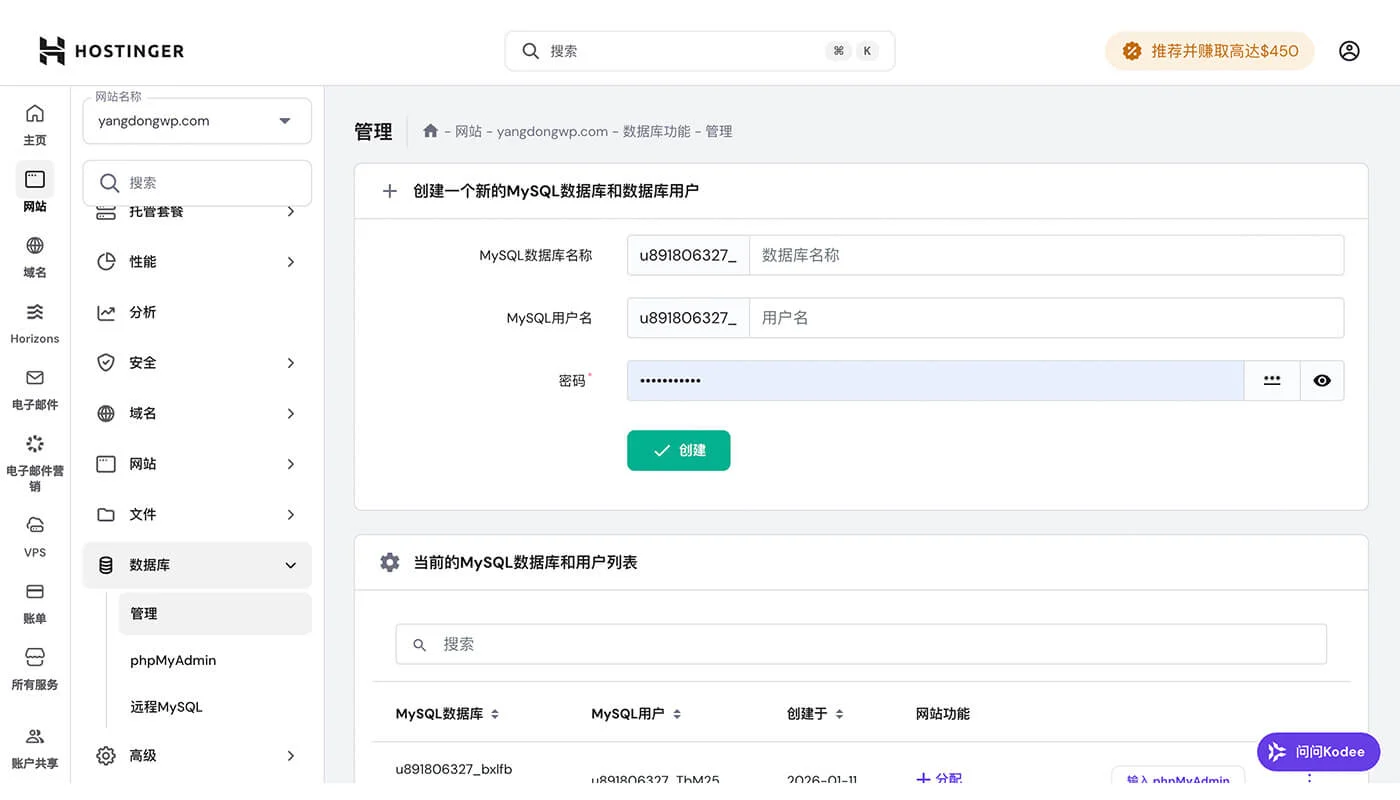
数据库:存放网站中动态的数据信息。比如网站的配置信息和安装信息、用户账号密码、页面和文章内容、图片视频的路径地址等,用户在网站在访问时,会实时从数据库中读取和写入数据,从而实现登录、内容展示、搜索、评论等功能。因此,可以说数据库是网站的数据中枢和核心基础,一旦数据库异常,网站功能将无法正常使用。
通过本篇Hostinger教程,你已经了解从主机购买到 WordPress 安装及基础设置的完整流程。希望这些步骤能帮助你顺利完成建站,充分发挥 Hostinger 的优势。如果在操作中遇到问题,欢迎随时咨询,我们都会尽力协助你解决。祝你的网站建设顺利完成!