安装Astra导入主题模版的插件
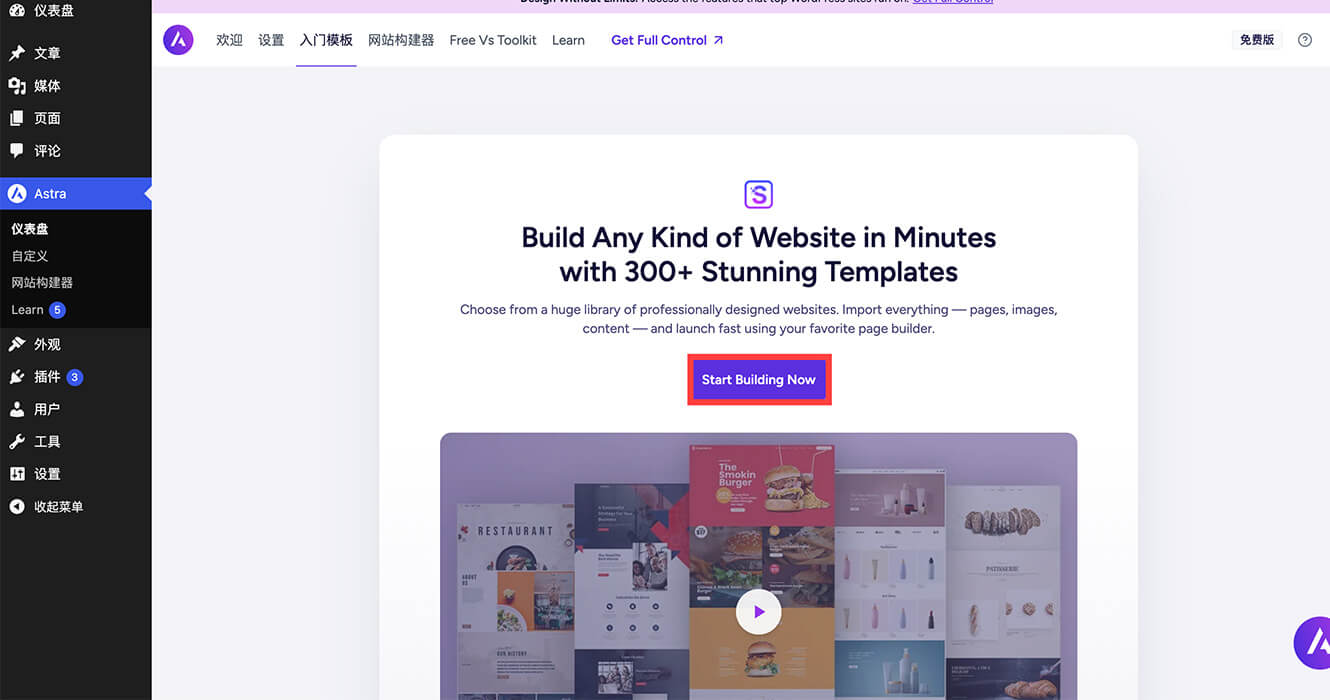
进入到 WordPress 后台系统,点击Astra -> 仪表盘 -> 进入Astra管理配置页。 点击顶部导航的入门模版,再点击红框中的 Start Building Now 按钮,安装导入模版的插件。
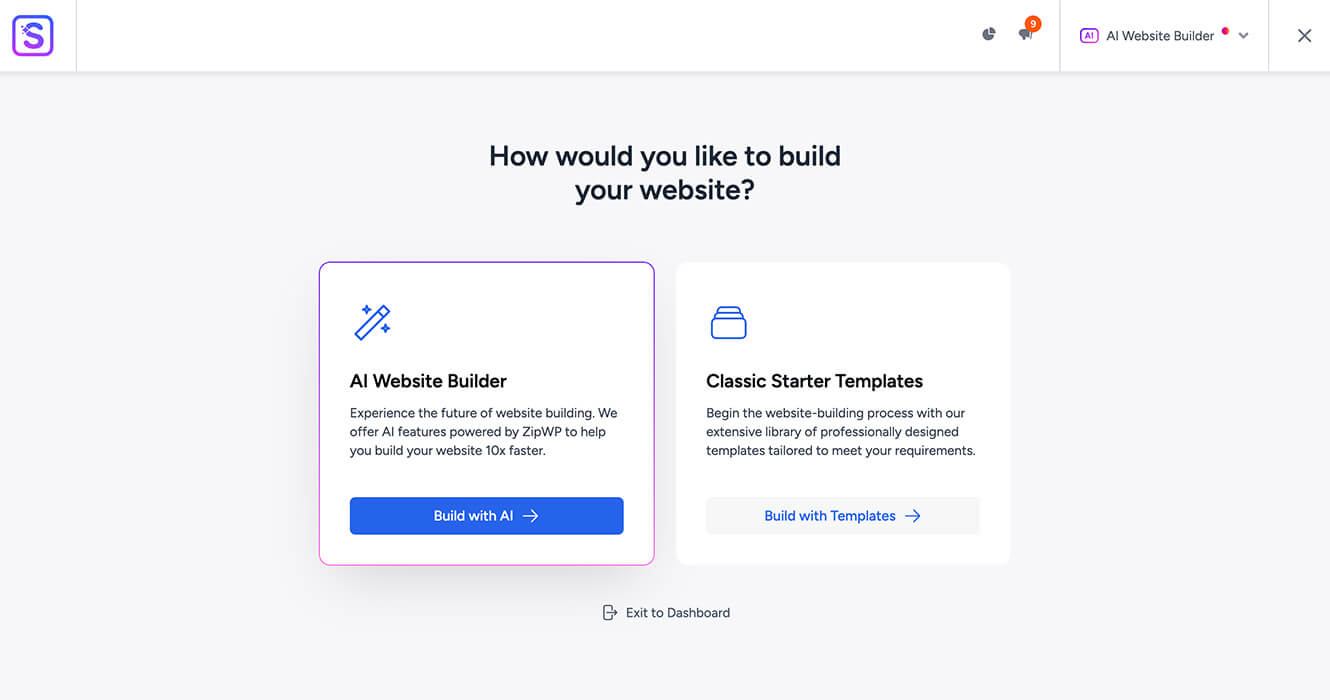
组件安装成功后自动跳转到 Astra 配置页面。选择右侧 Classic Start Templates 并点击 Build with Templates 按钮。左侧是 AI 创建模版,右侧是导入模版。
初始化 Astra 模版
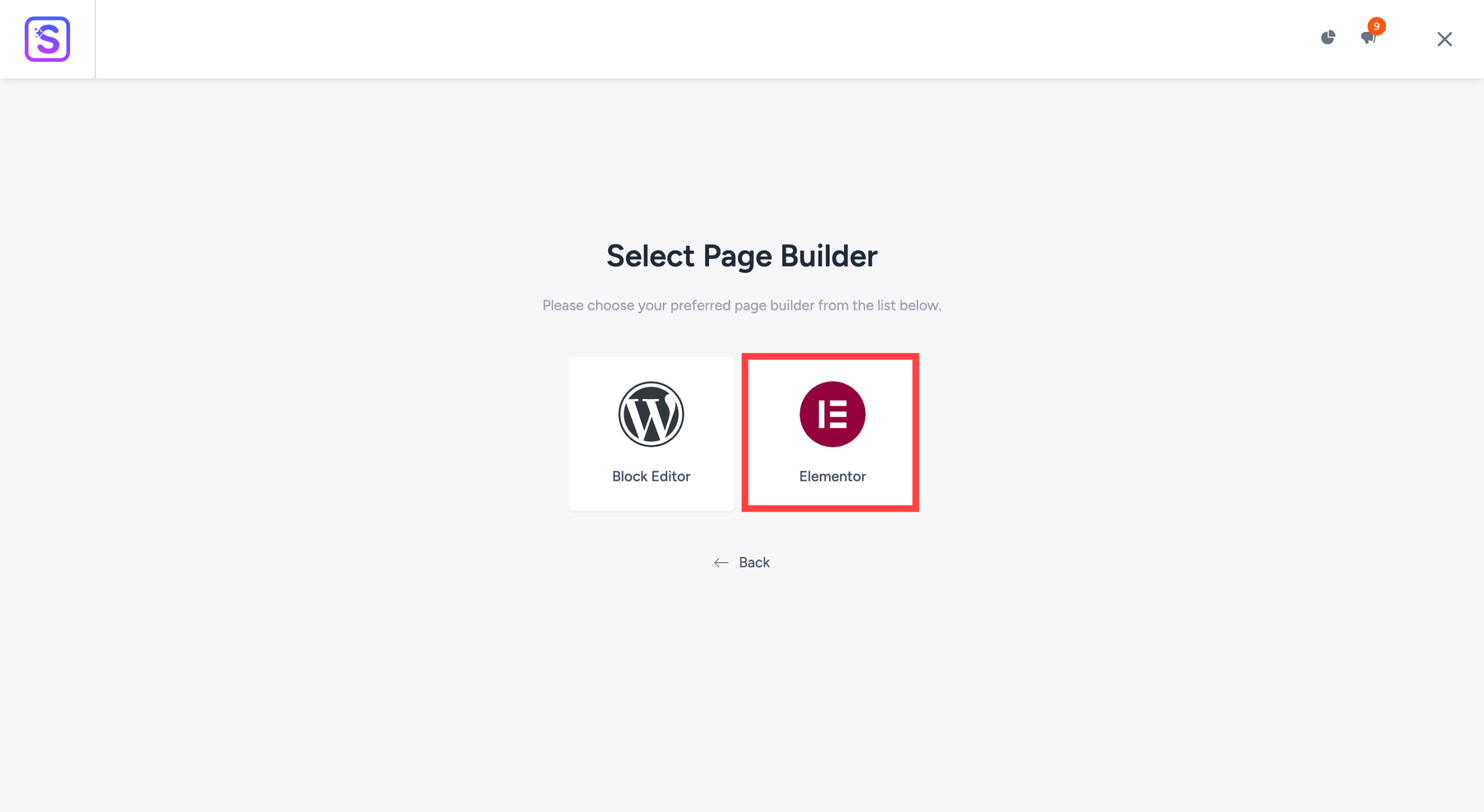
Astra 支持模版的 WordPress 页面构建器 Block Editor 和 Elementor。我们推荐使用 Elementor 页面编辑器制作您的网站。
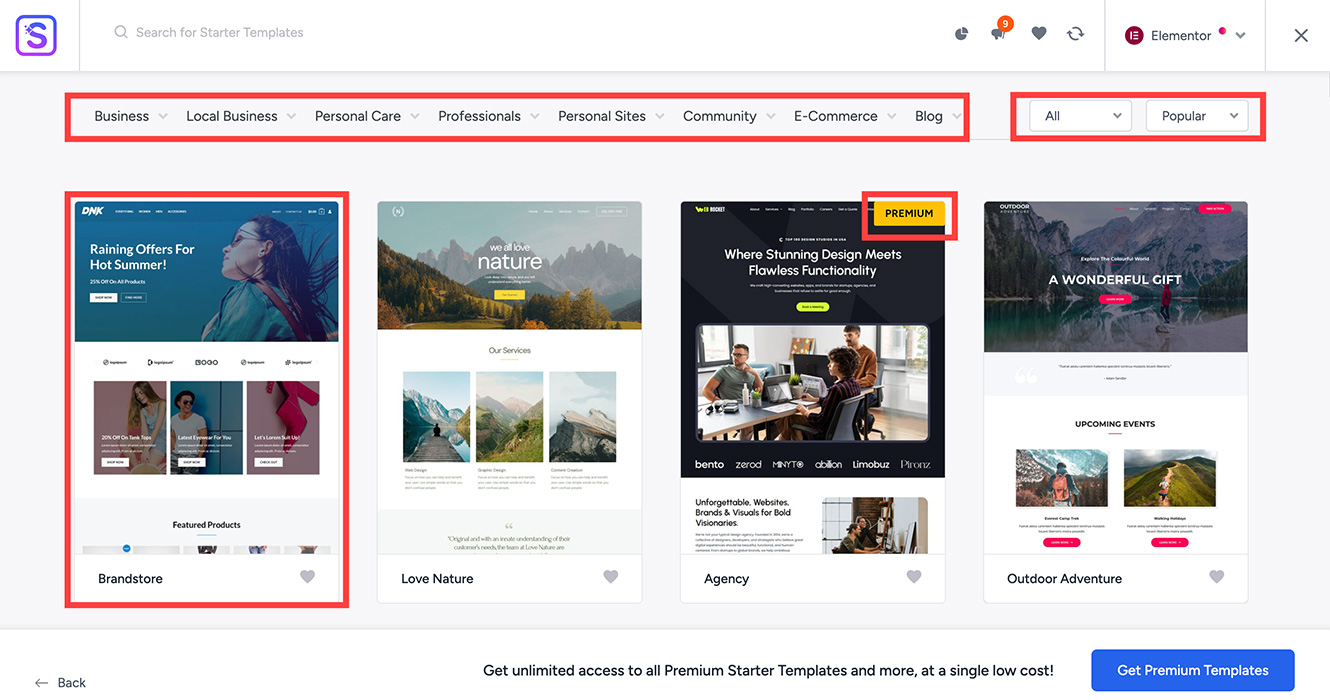
如图所示,图中一共划了 4 个区域。分别是:主题分类、筛选条件、主题模版、免费&付费。
主题分类:Astra 根据网站涉及的领域将网站分成 8 个类型,每个分类下又细分出不同的行业。新手可根据自己的行业或喜好进行挑选。
筛选条件:第一个下拉框筛选出免费或付费主题。第二个下拉框按热度和时间进行排序。
免费&付费:有黄色标记的都是需要付费后才能安装使用的主题。

主题模版:我们确定了主题模版后,点进去就会进入到安装环节。如果想要预览的此主题可以访问 Astra 官网 或下方按钮查看详情。
安装导入主题模版数据
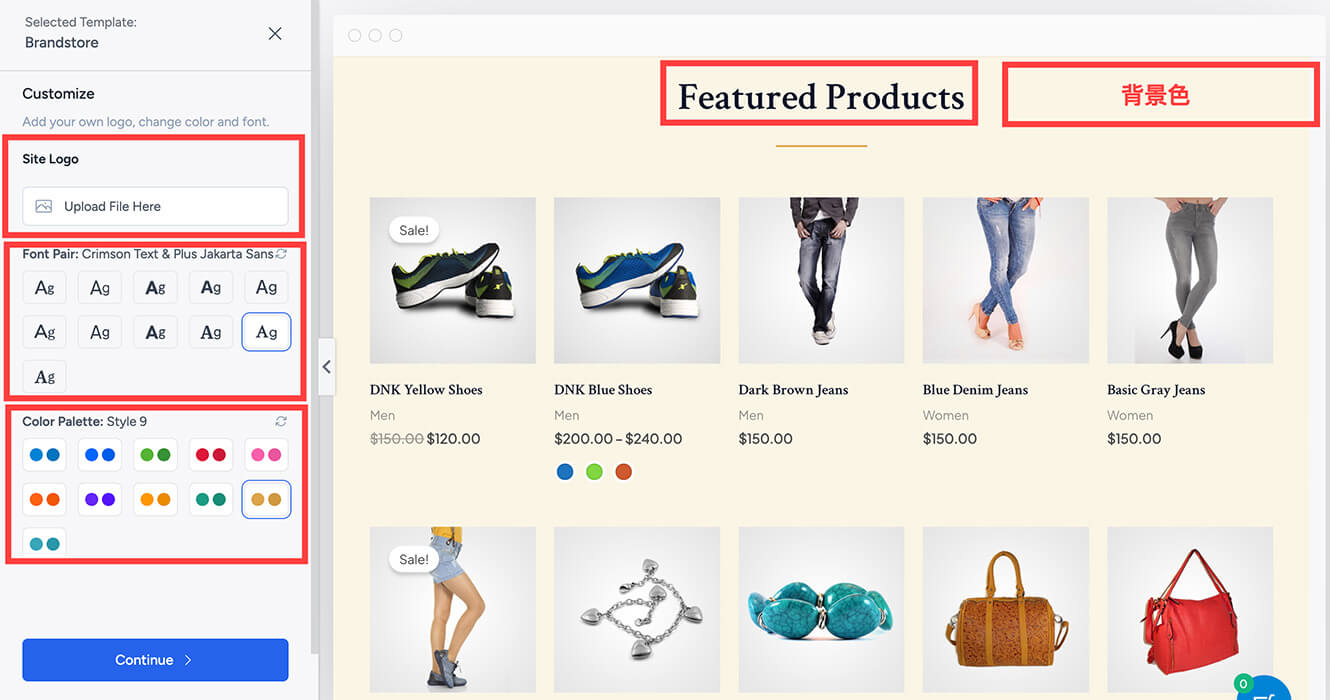
网站基础设置:网站的 Logo、网站的字体、网站的主色调。这些设置都是可选项,后续也可以在主题自定义设置里二次编辑。
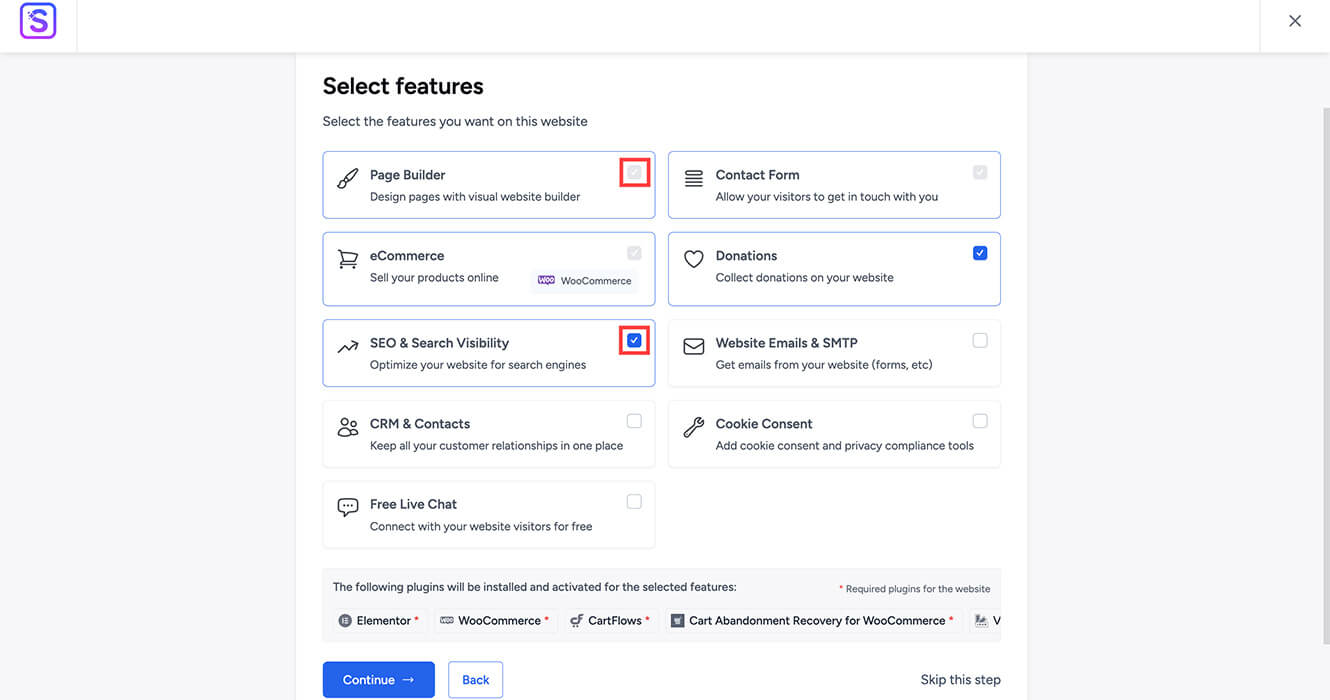
网站特征&功能:灰色是默认自带的功能,蓝色是自定义安装的功能模块。
灰色功能:页面构建的方式、表单功能、电商模块。
蓝色功能:捐赠模块和 SEO 模块。
我们建议蓝色模块取消勾选,WordPress 插件库中同类型免费的插件有很多,当要用到时再安装。
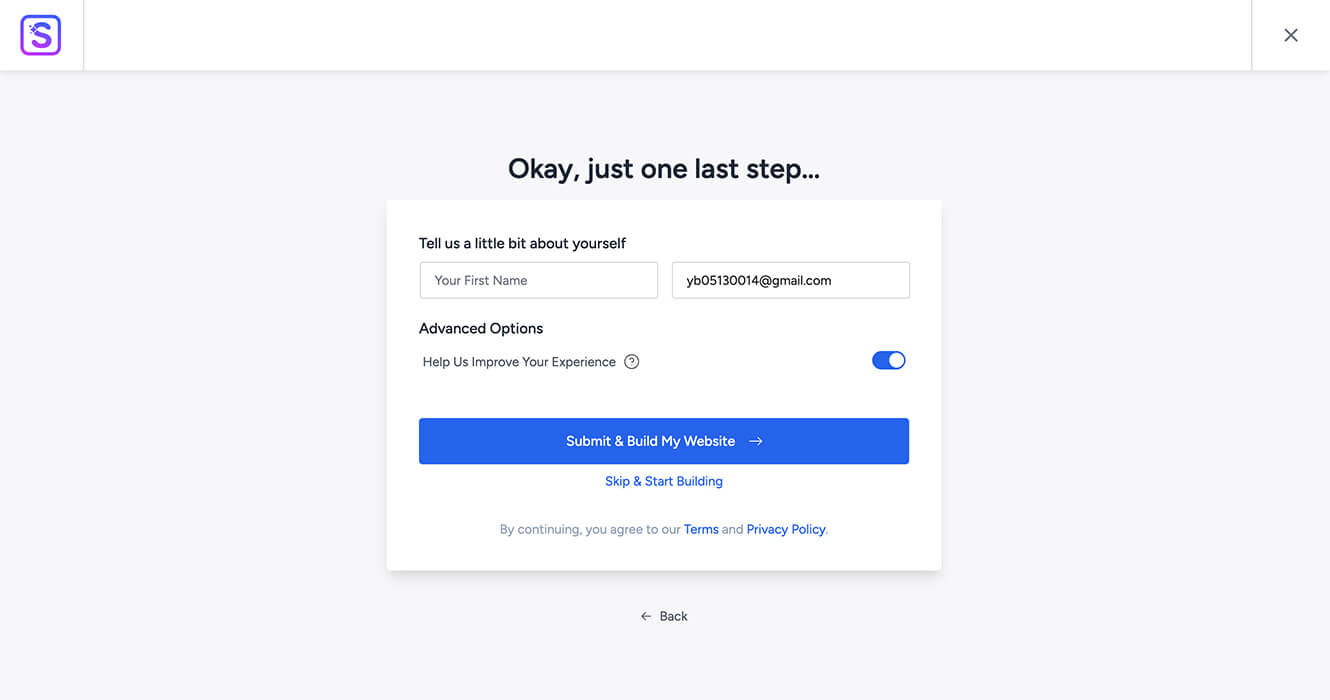
Astra 收集用户反馈信息,跳过此步骤。
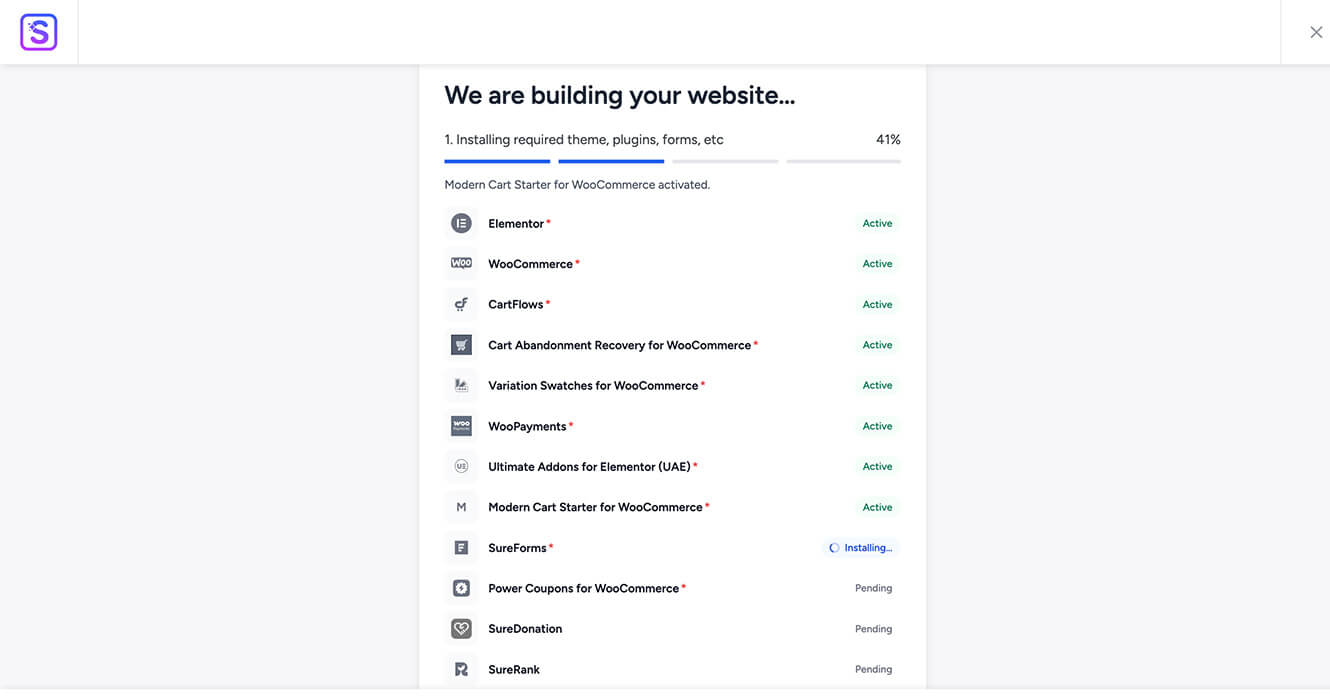
系统自动逐个安装必要插件及功能模块。如果你使用国外主机预计 2 ~ 4 分钟内可以安装完毕。
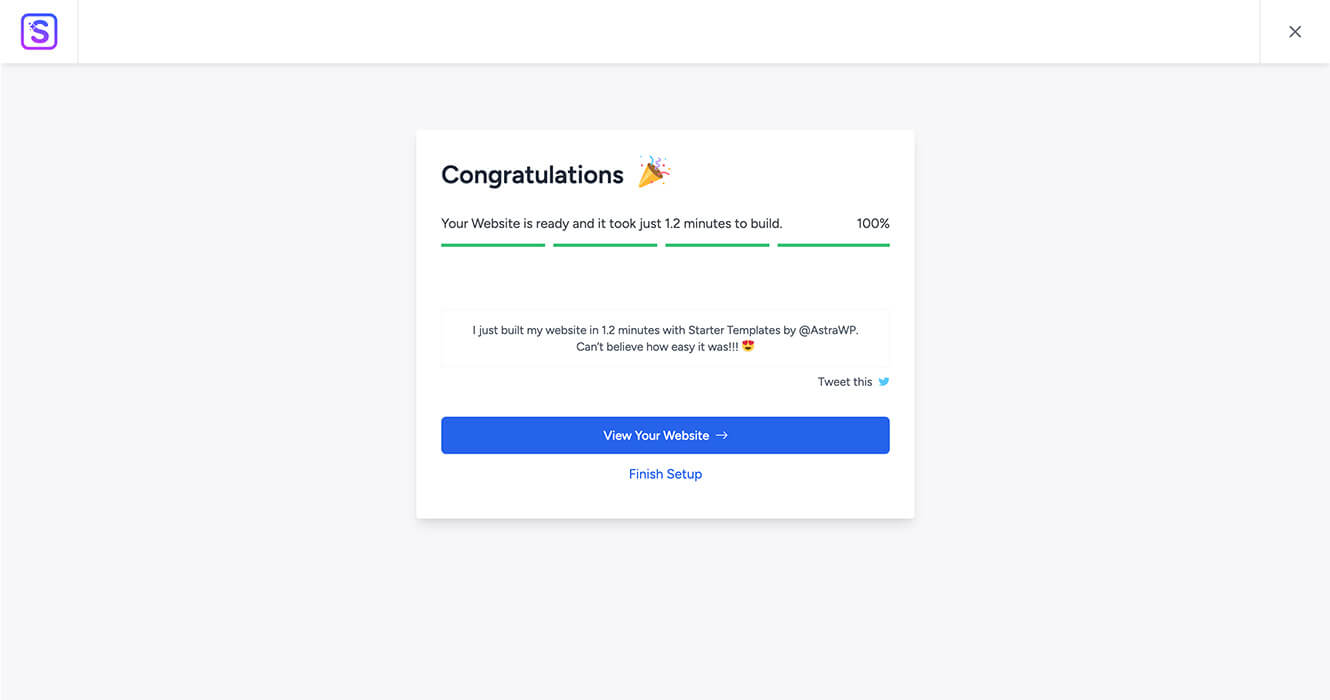
安装成功后,点击 View Your Website 访问网站首页,去看看效果吧!恭喜您,第一个 WordPress 网站已搭建成功。
清理优化后台管理界面
Astra 网站搭建完了,后台管理界面会自动跳出很多弹框信息,让人反感。让我们动手优化一下吧!
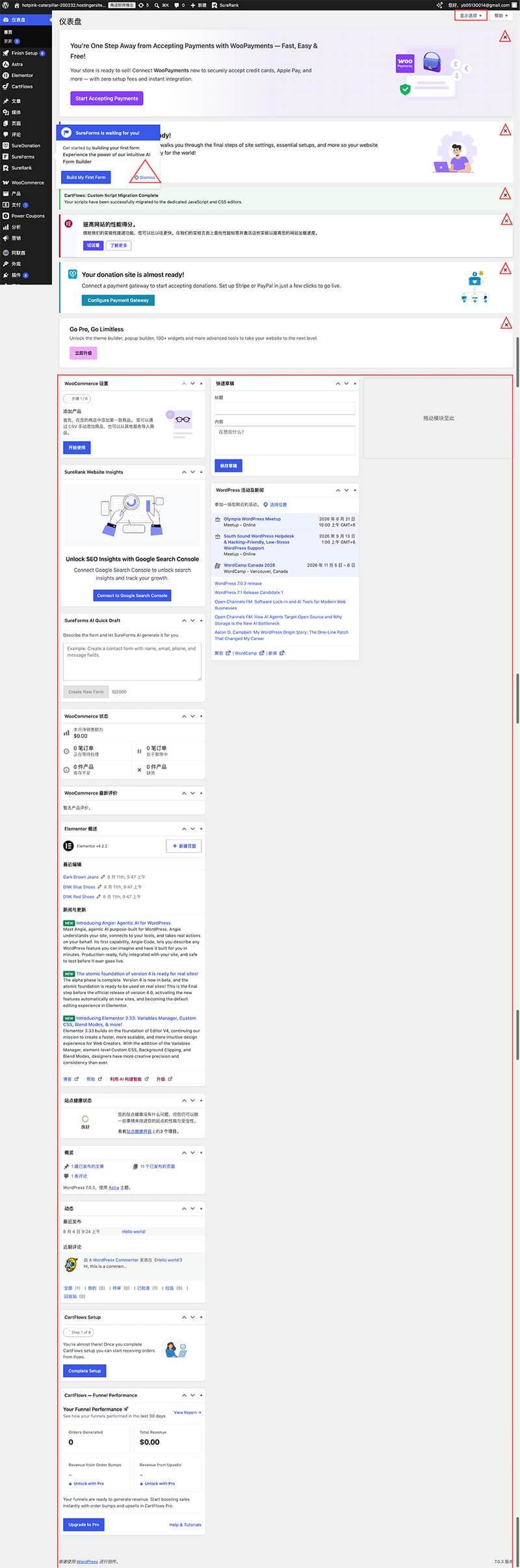
三角形:直接关闭掉!
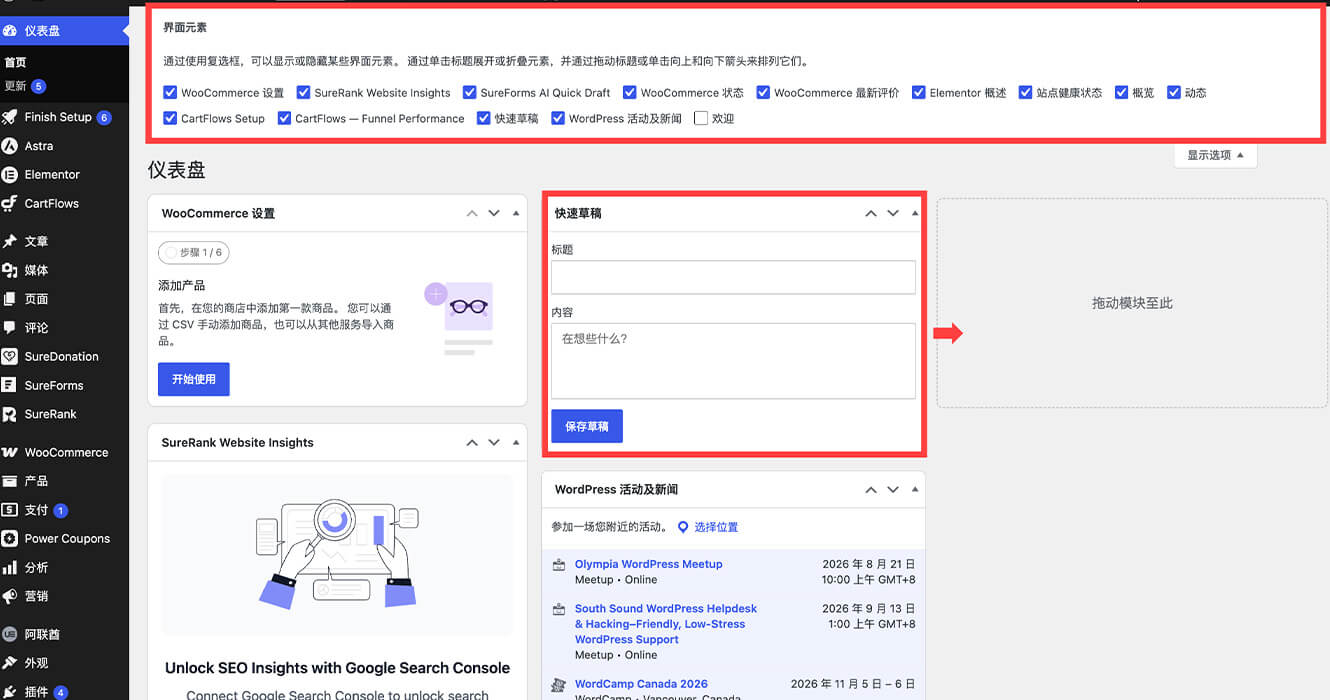
矩形:控制各个模块显示 / 隐藏。例如像快速草稿没什么用可以直接取消勾选,站点状态监控网站的情况很有必要就保留。另外仪表盘区域分成了左中右三列,鼠标点击并按住可自由拖动。
常见问题汇总
Astra 模版导入失败最常见现象一
PHP 资源限制不足:导入卡住 10%/25%/33%、转圈超时、Operation Timed Out
解决方案:
memory_limit = 512M
max_execution_time = 900
max_input_time = 900
post_max_size = 256M
upload_max_filesize = 256M